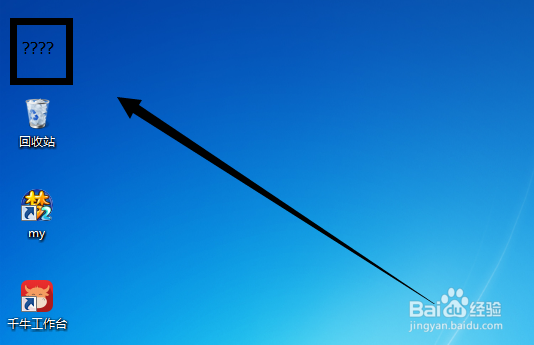
桌面上的计算机图标不见了如何找回

 时间:2026-02-16 09:24:18

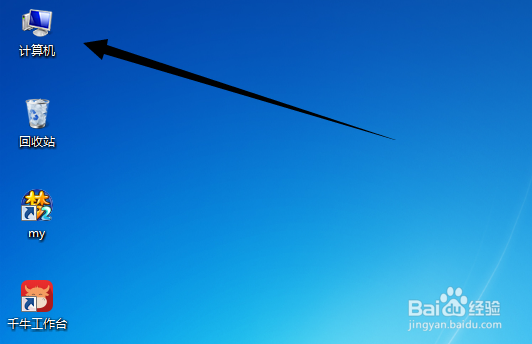
1、桌面上的计算机图标不见了

桌面上的计算机图标不见了如何找回

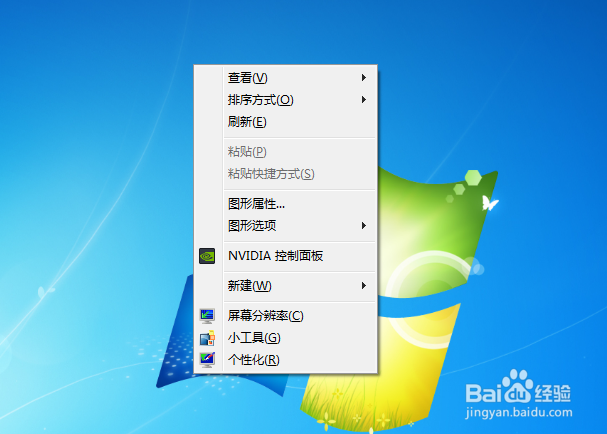
2、在桌面上点击右键出现属性栏

桌面上的计算机图标不见了如何找回

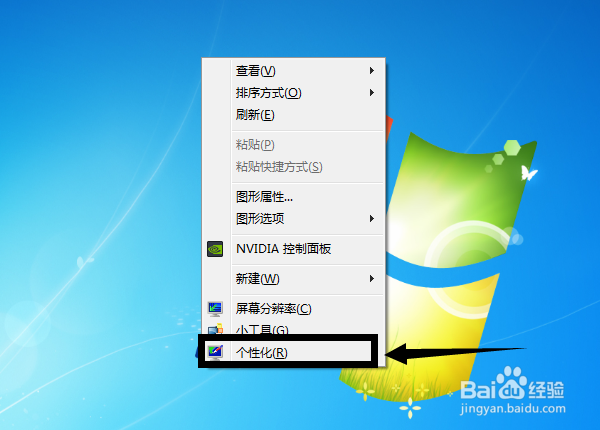
3、选择最下面的“个性化”

桌面上的计算机图标不见了如何找回

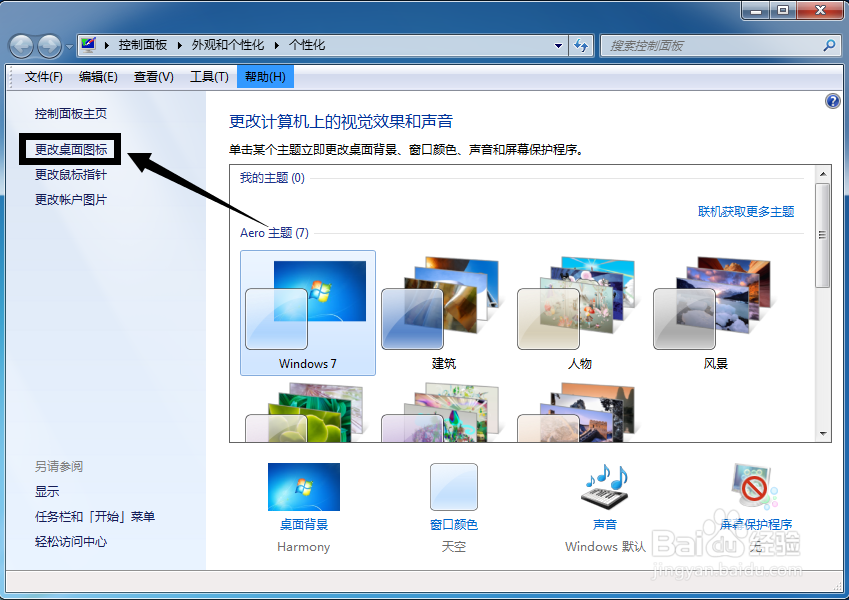
4、进入后点击左边导航上的“更改桌面图标”

桌面上的计算机图标不见了如何找回

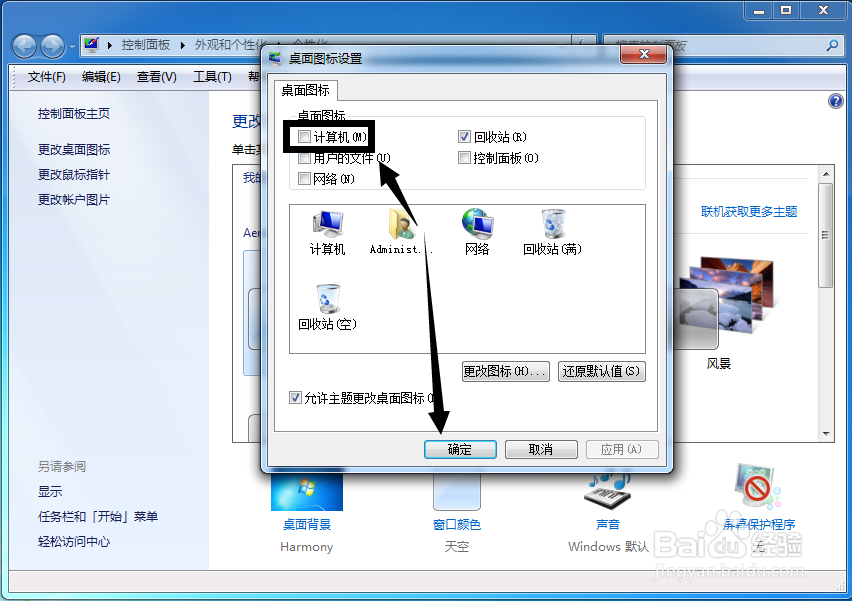
5、进入后看到很多选项,在计算机前面打上勾,点击下方的确认

桌面上的计算机图标不见了如何找回

6、这样计算机或者我的电脑的图标就出现了

桌面上的计算机图标不见了如何找回

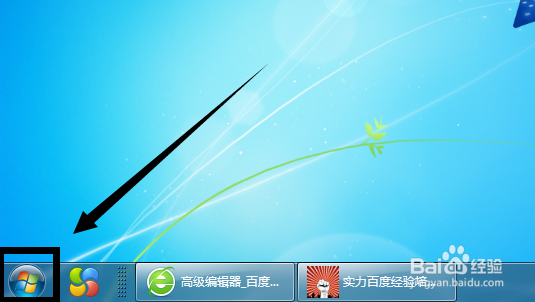
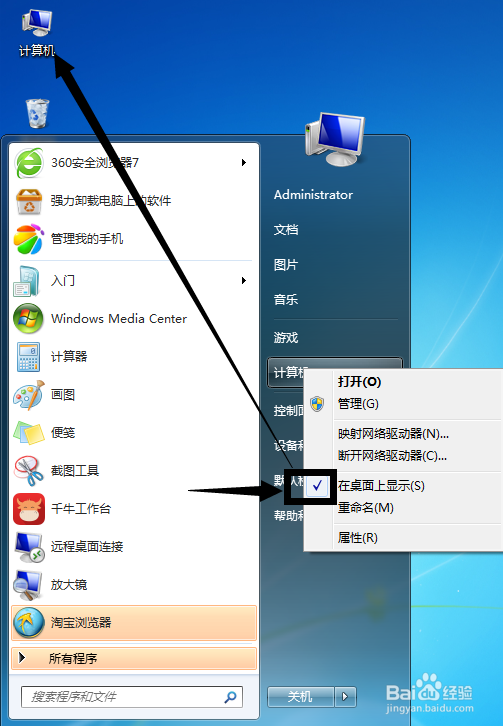
1、点击桌面下方的开始键

桌面上的计算机图标不见了如何找回

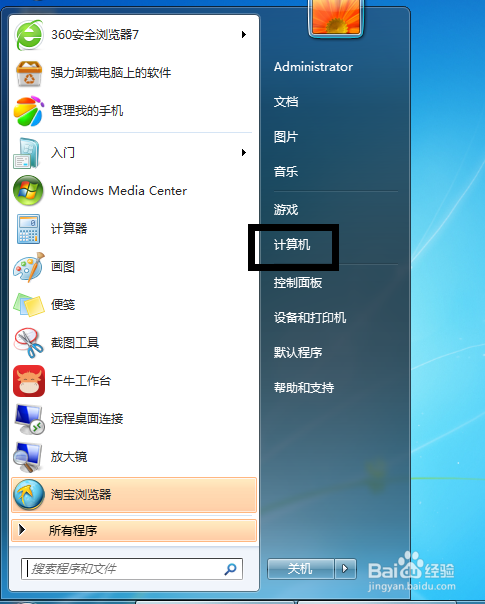
2、打开后找到“计算机”右点击

桌面上的计算机图标不见了如何找回

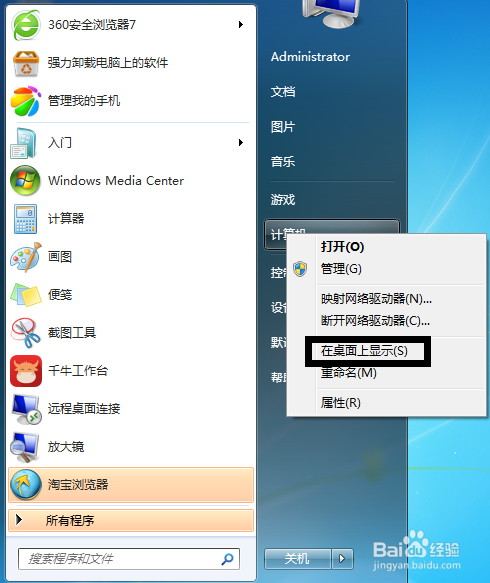
3、点击"在桌面上显示"

桌面上的计算机图标不见了如何找回

4、只要“在桌面上显示”前面打上勾桌面上就出现“计算机”

桌面上的计算机图标不见了如何找回

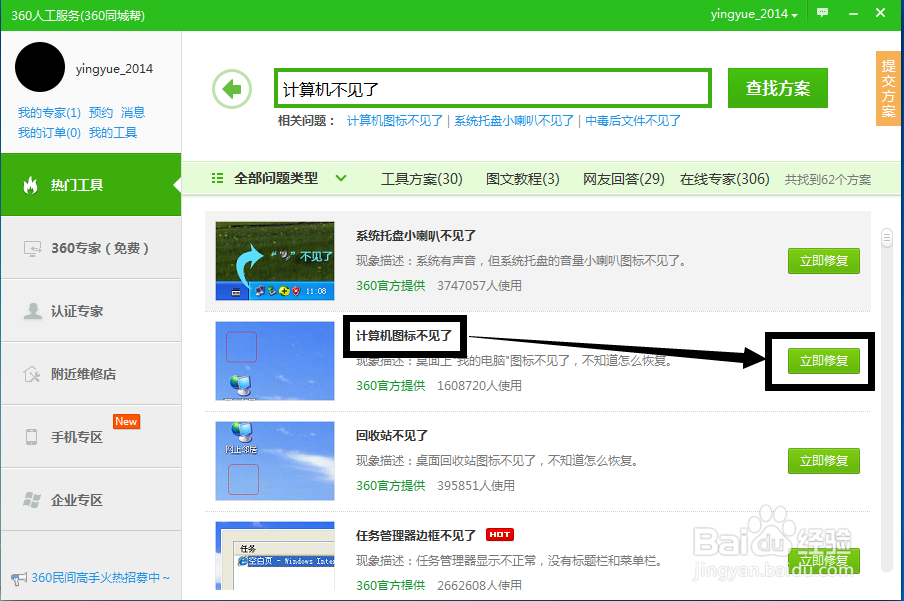
1、打开360卫士,点击下方的“人工服务”

桌面上的计算机图标不见了如何找回

2、在搜索栏上输入“计算机不见了”点击“查找方案”

桌面上的计算机图标不见了如何找回

3、自动搜出结果,找到相关的点击后面绿色的“立刻修复”

桌面上的计算机图标不见了如何找回

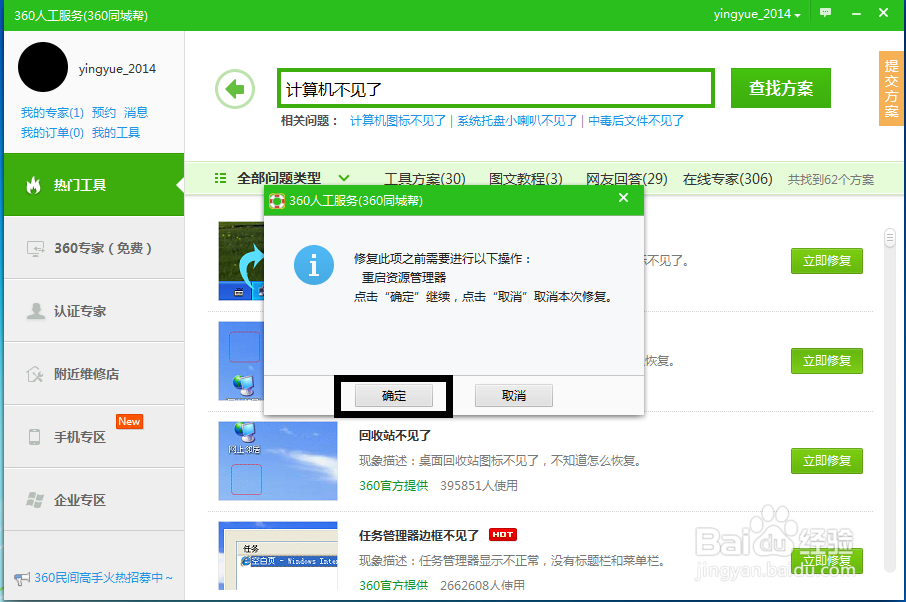
4、这时提示是否修复,点击“确认”

桌面上的计算机图标不见了如何找回

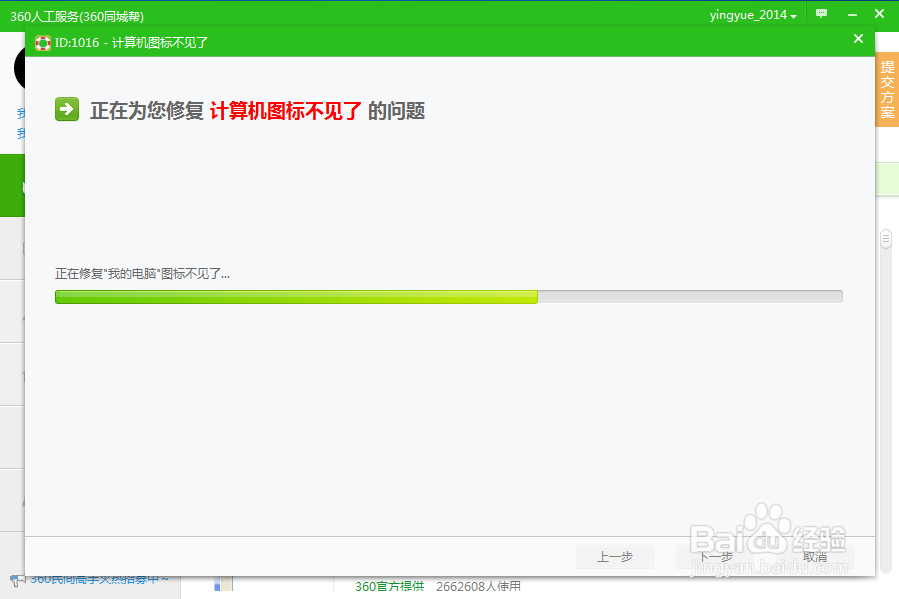
5、360卫士就会自动修复,修复完后,桌面上就会出现计算机的图标

桌面上的计算机图标不见了如何找回

  • 泳池胶膜开裂了怎么办
  • 大话西游如何开启消息接收功能
  • 肺部有阴影是怎么回事?
  • 黑芝麻黑豆莲子猪骨汤
  • 克芮哆适应人群
  • 热门搜索
    secret怎么读 怎么绑鞋带 会议记录怎么做 宝宝起痱子怎么办 u盘怎么杀毒 全身发冷是怎么回事 怎么查看显卡 昂克赛拉怎么样 速冻饺子怎么做煎饺 新股怎么申购