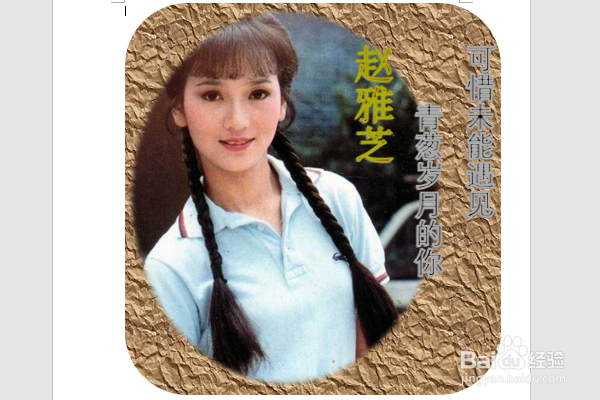
word2016如何制作明星卡贴——赵雅芝六

 时间:2026-04-26 07:48:02

1、如下所示,

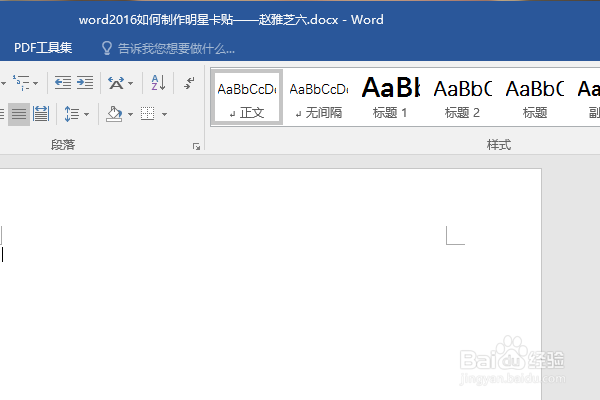
打开word2016软件,新建一个空白的文档,

保存为:

word2016如何制作明星卡贴——赵雅芝六
word2016如何制作明星卡贴——赵雅芝六

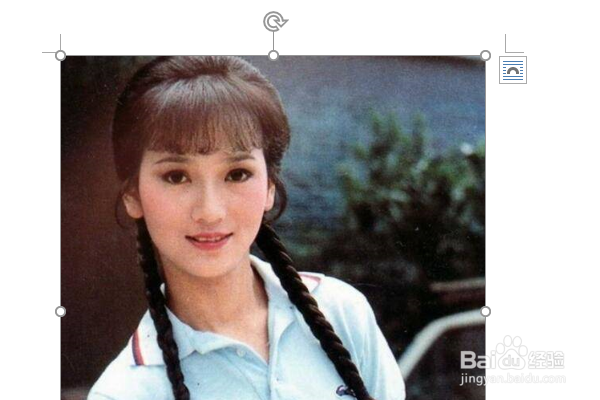
2、快速插入一张事先准备好的“赵雅芝”的美图到文档中
word2016如何制作明星卡贴——赵雅芝六

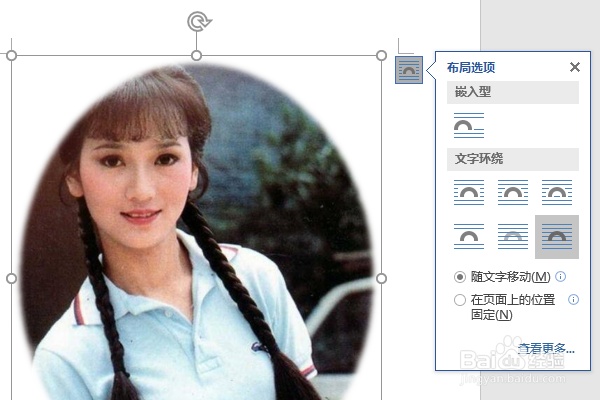
3、点击图片,在格式中选择图片样式——柔化边缘椭圆,

然后选择布局,浮于文字上方,
word2016如何制作明星卡贴——赵雅芝六

4、插入一个圆角继续图框,设置纹理填充,轮廓无,

选择“衬于文字下方”,

然后移动到‘赵雅芝’图片的下方,放置好。
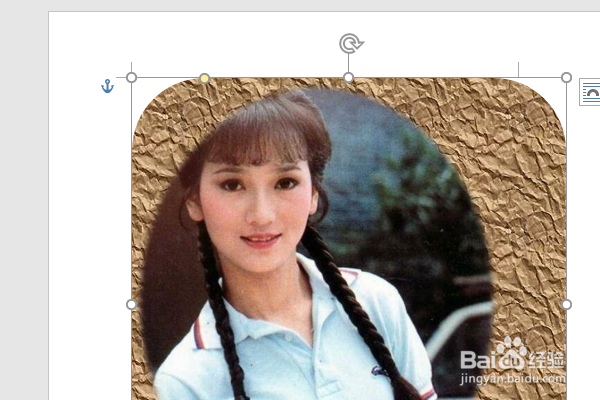
word2016如何制作明星卡贴——赵雅芝六

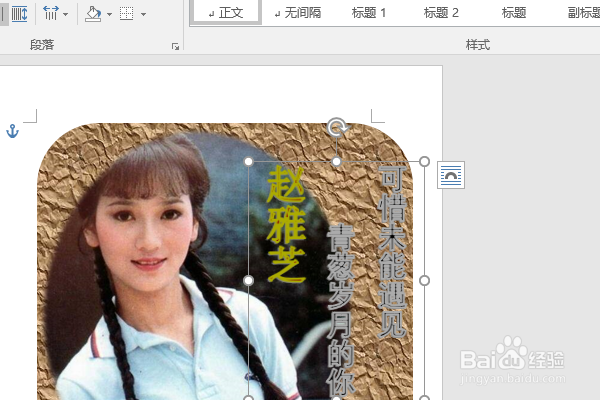
5、插入一个艺术字,

设置文字方向垂直,

修改文字内容为“可惜未能遇见   青葱岁月的你   赵雅芝”

单独选中【赵雅芝】三个字,调整大字号,明黄色填充。
word2016如何制作明星卡贴——赵雅芝六

6、调整艺术字的位置,

至此

这个赵雅芝卡贴就制作完成了。

word2016如何制作明星卡贴——赵雅芝六

  • word2016如何制作明星卡贴——林心如五
  • word2016如何制作明星卡贴——林心如六
  • word2016如何制作明星卡贴——刘诗诗六
  • word2016如何制作明星卡贴——赵雅芝五
  • word2016如何制作明星卡贴——林心如
  • 热门搜索
    上海旅游团 孕妇可以吃螃蟹 怎么在家里赚钱 四川旅游必去景点 湖南城市学院怎么样 内心独白怎么写 闽江学院怎么样 三妻四妾攻略 孕妇可以吃山药吗 鞋子大了一码怎么办