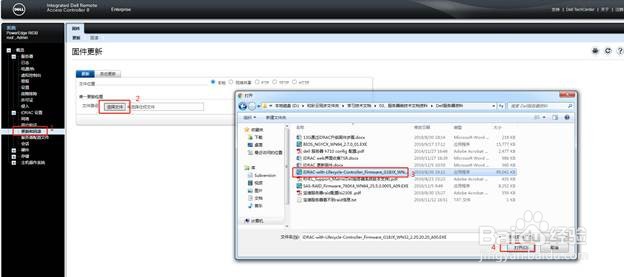
Dell R730服务器通过iDRAC卡升级固件图文步骤

 时间:2026-02-14 10:10:04

1、在某电脑可以ping通的idrac IP的主机上,使用浏览器登录idrac web界面,输入用户名和密码,点击:提交(默认用户名:root,密码:calvin)。

Dell R730服务器通过iDRAC卡升级固件图文步骤

2、点击到idrac setting界面中,查看当前iDRAC版本,如图所示:

Dell R730服务器通过iDRAC卡升级固件图文步骤

3、准备好升级的固件文件,更新固件,下载最新固件,如图所示:

Dell R730服务器通过iDRAC卡升级固件图文步骤

4、点击:上载,如图所示:

Dell R730服务器通过iDRAC卡升级固件图文步骤

5、点击作业队列。如图所示:

Dell R730服务器通过iDRAC卡升级固件图文步骤

6、可以看到正在升级,如图所示:

Dell R730服务器通过iDRAC卡升级固件图文步骤

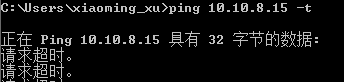
7、可以通过ping idrac ip来看,idrac重启中,等ip通后就可以重新登录idrac界面查看当前版本了。重启大概3分钟左右。如图所示:
Dell R730服务器通过iDRAC卡升级固件图文步骤

8、注意会有如下提示框,(当固件更新成功后,idrac会自动重启),如图所示:

Dell R730服务器通过iDRAC卡升级固件图文步骤

9、重新登录idrac,查看当前固件版本已是最新, 升级结束。如图所示:

Dell R730服务器通过iDRAC卡升级固件图文步骤

  • dell bios如何设置u盘启动?
  • GHOST还原 错误 internal error 25002解决办法
  • Lenovo ThinkPad X260更换固态硬盘
  • 打开组策略的命令
  • 惠普电脑怎么设置U盘启动?
  • 热门搜索
    电脑慢怎么处理 新婚之夜怎么做 如果可以 九龙医院怎么样 旅游胜地 重庆旅游景点 新疆旅游地图 韶山旅游景点 澳柯玛冰柜怎么样 痛经时怎么办