1、打开文件。
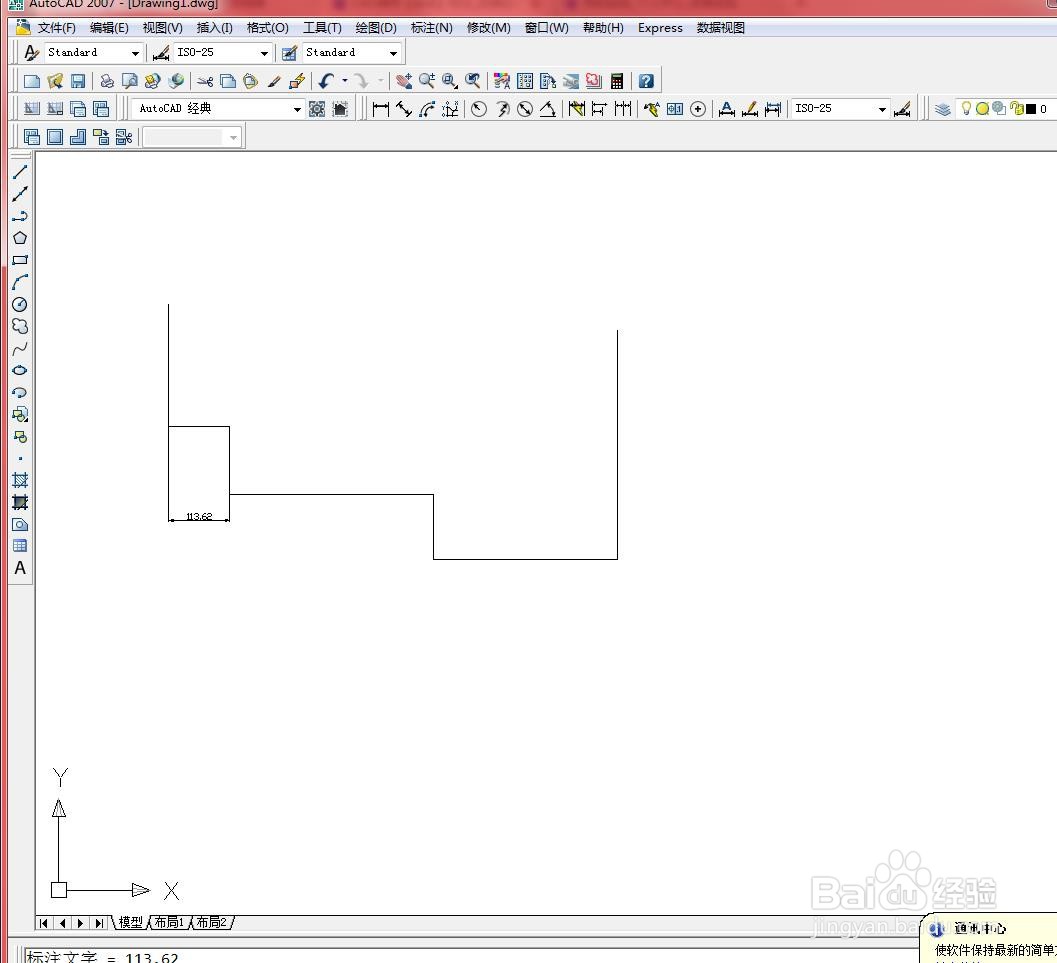
2、在绘图区域中选择基准标注,如下图所示
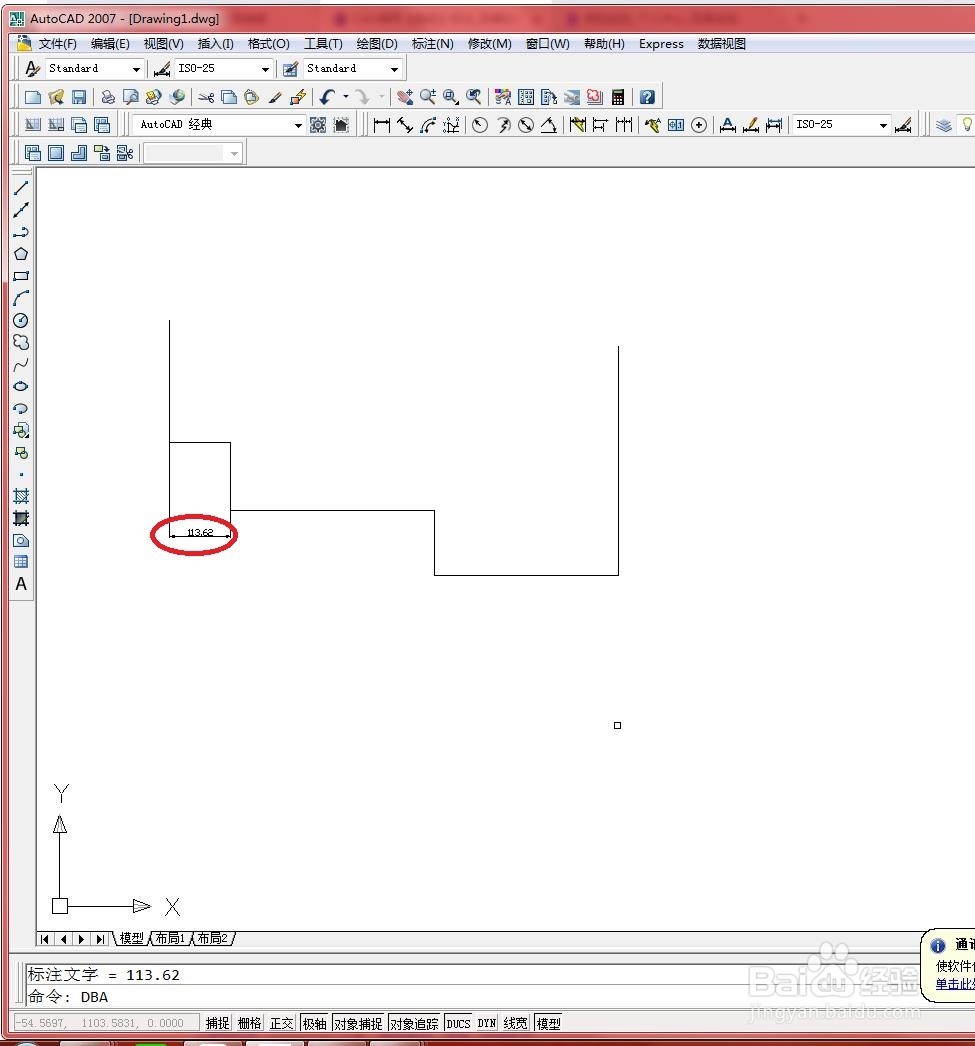
3、接着指定标注的下一点,系统自动放置尺寸,如下图所示
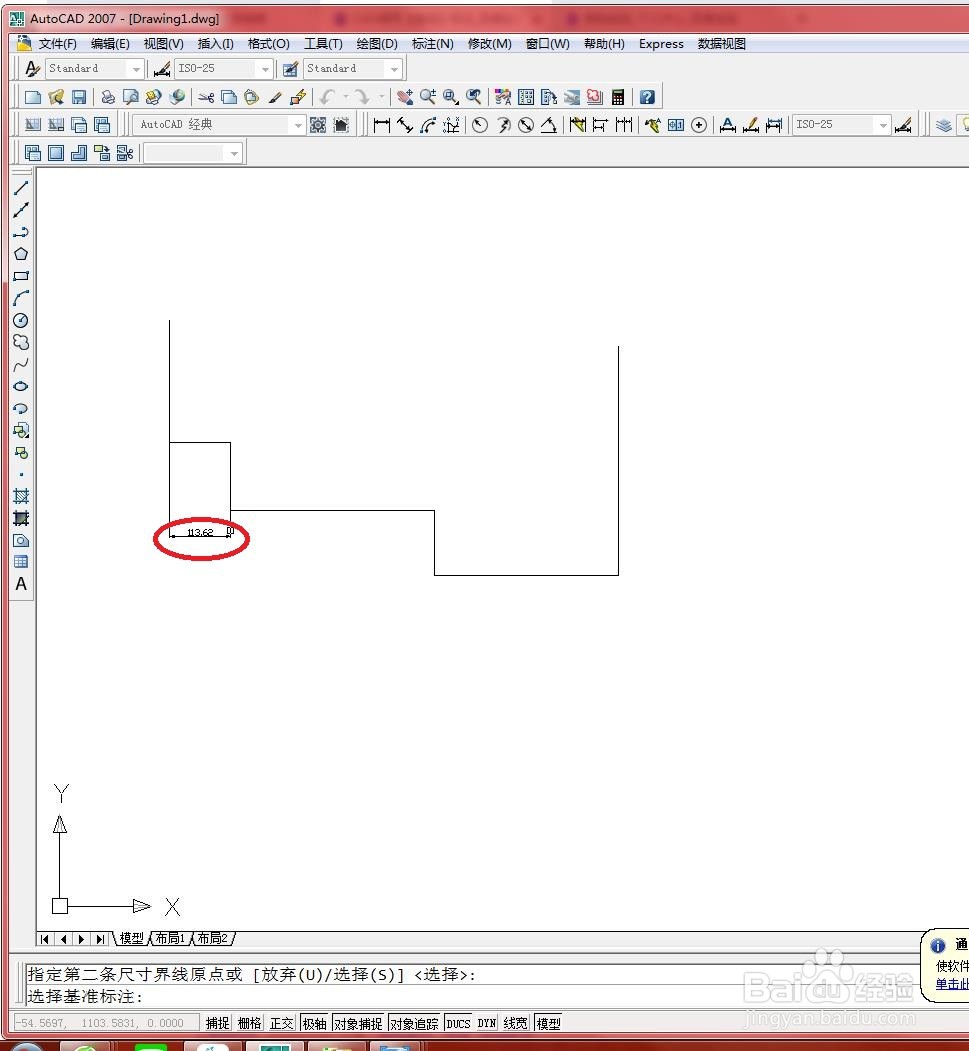
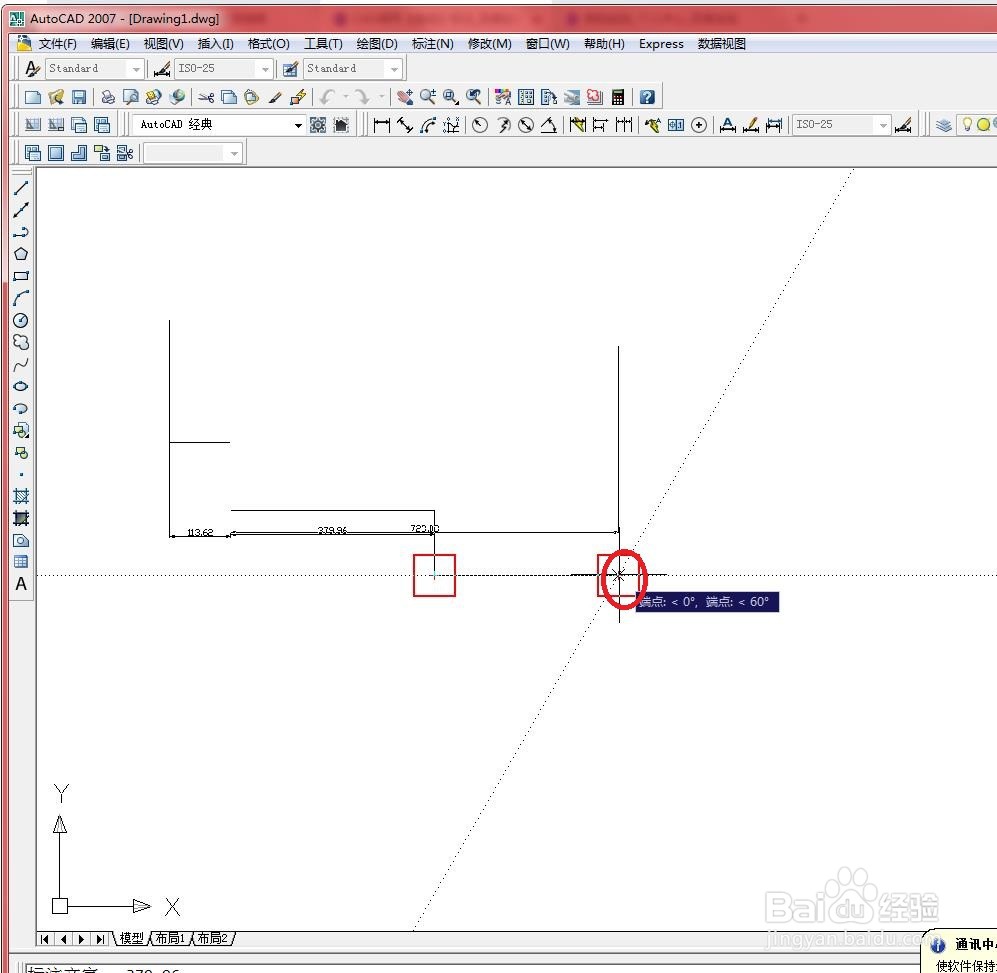
4、然后指定标注的下一点,系统自动放置尺寸,如下图所示
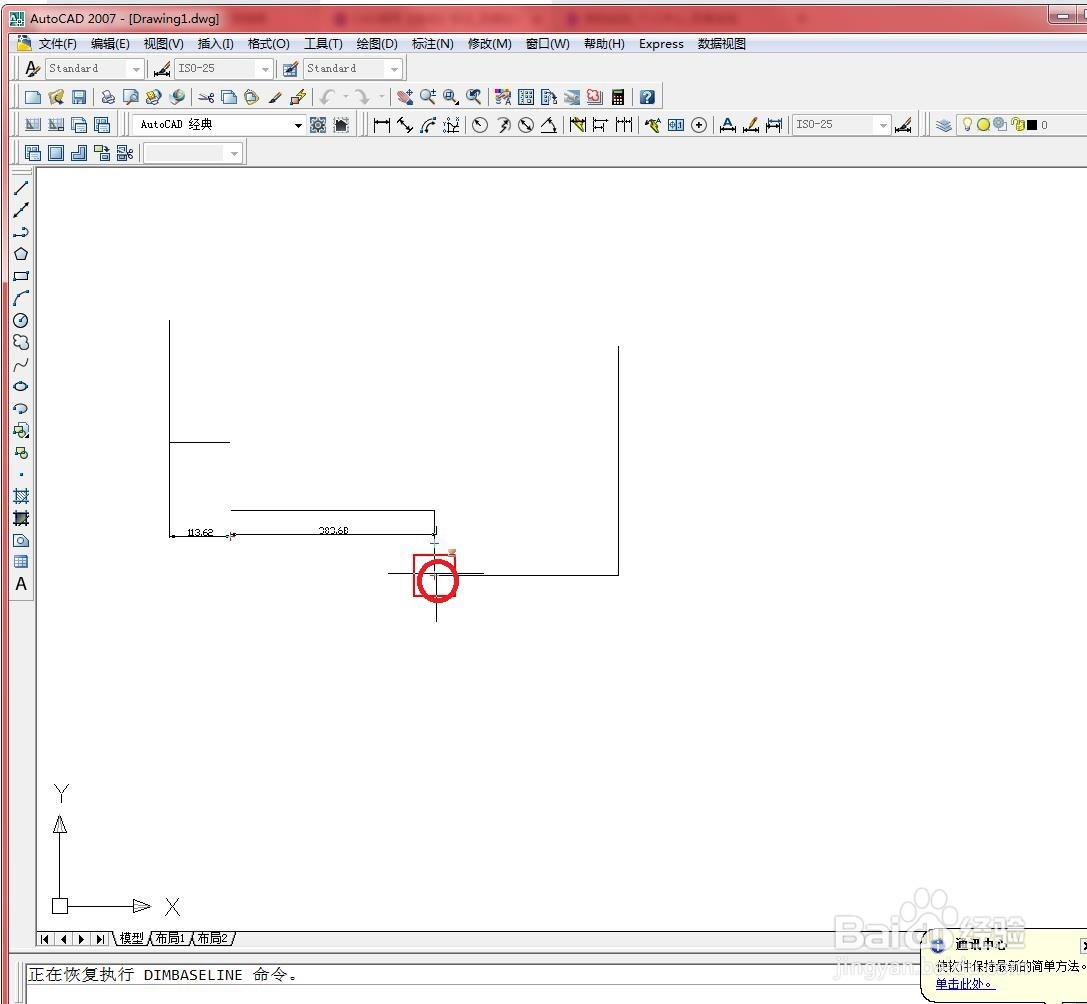
5、标注完成后按【Enter】键结束命令,如下图所示
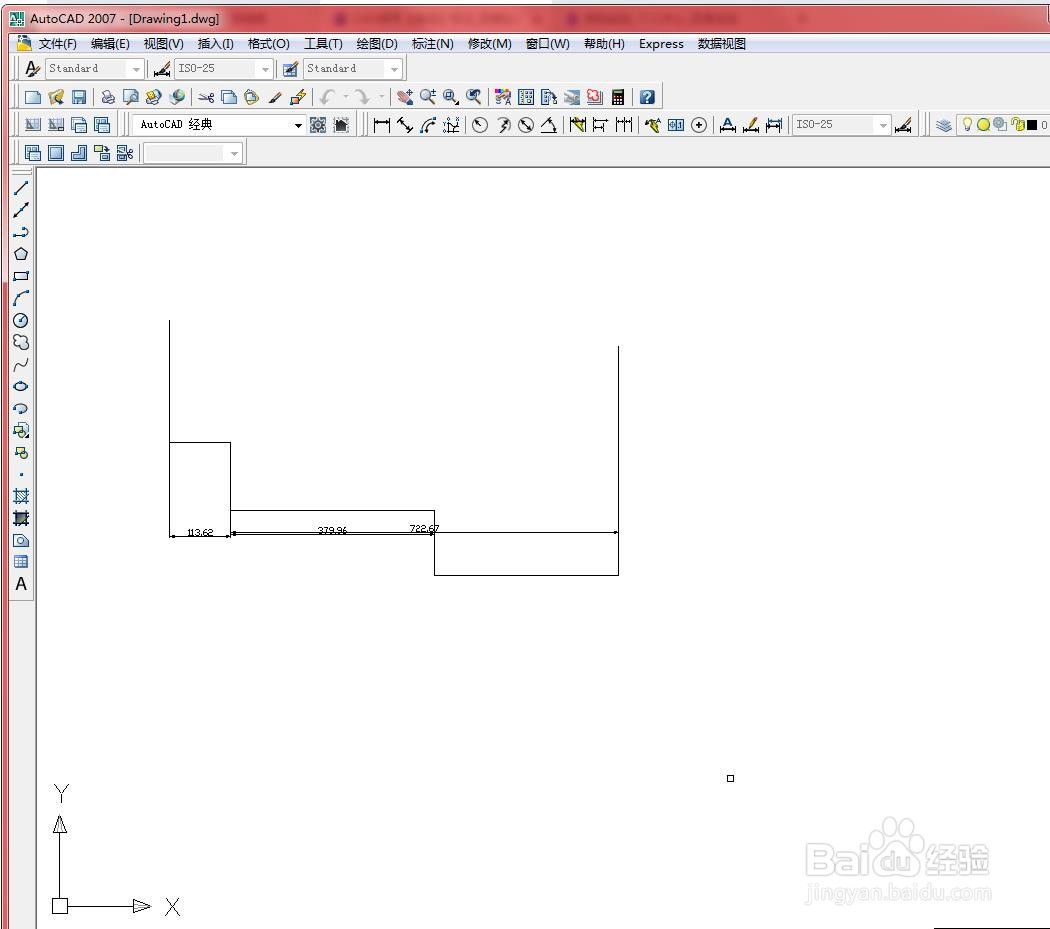
6、结果如下图所示
时间:2026-04-24 10:45:26
1、打开文件。
2、在绘图区域中选择基准标注,如下图所示
3、接着指定标注的下一点,系统自动放置尺寸,如下图所示
4、然后指定标注的下一点,系统自动放置尺寸,如下图所示
5、标注完成后按【Enter】键结束命令,如下图所示
6、结果如下图所示
