1、右键点击桌面“此电脑”图标,选择“管理”选项

2、进入“计算机管理”选项,选择“服务和应用程序”,选择右侧的“服务”选项

3、进入到“服务管理窗口”,找到“DiagTrack Diagnostics Tracking Service”等三个服务

4、分别双击打开“设置”,停止该服务并设置启动类型为“禁用”

5、在“服务管理窗口”,中找到“Superfetch”选项
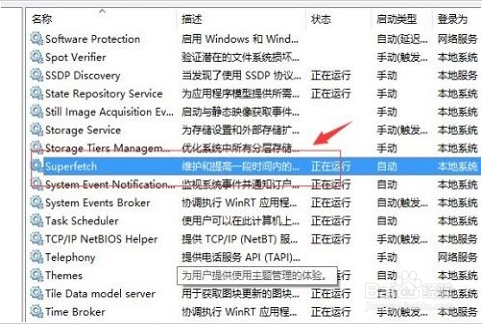
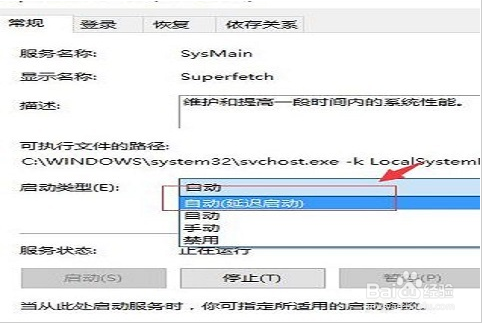
6、双击打开“superfetch”设置,在弹出的属性菜单页面设置中将其设置为“自动延迟”,并点击“确定”按钮
时间:2026-05-01 11:53:32
1、右键点击桌面“此电脑”图标,选择“管理”选项
2、进入“计算机管理”选项,选择“服务和应用程序”,选择右侧的“服务”选项
3、进入到“服务管理窗口”,找到“DiagTrack Diagnostics Tracking Service”等三个服务
4、分别双击打开“设置”,停止该服务并设置启动类型为“禁用”
5、在“服务管理窗口”,中找到“Superfetch”选项
6、双击打开“superfetch”设置,在弹出的属性菜单页面设置中将其设置为“自动延迟”,并点击“确定”按钮
