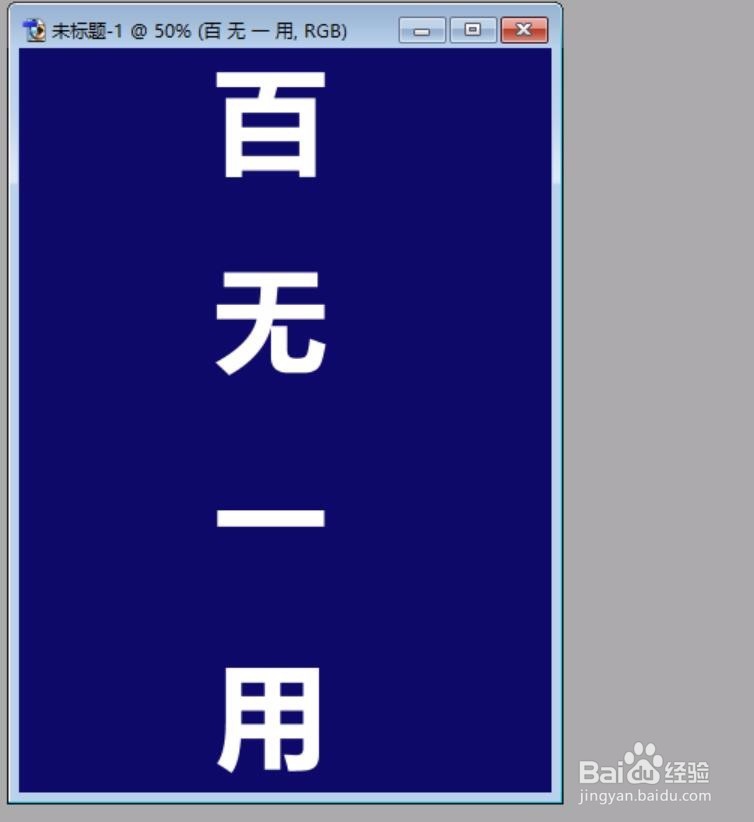
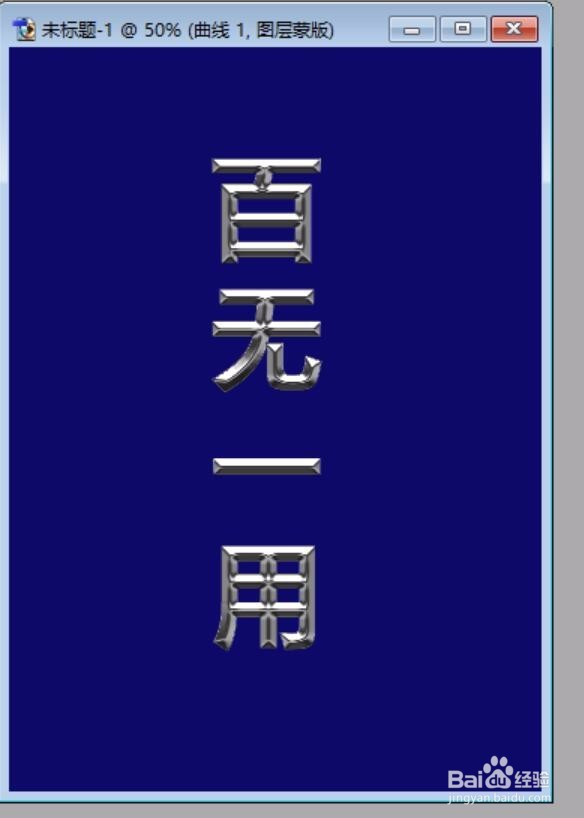
1、选择一个蓝色的背景打上白色的文字,从而让艺术字有了一个基础。
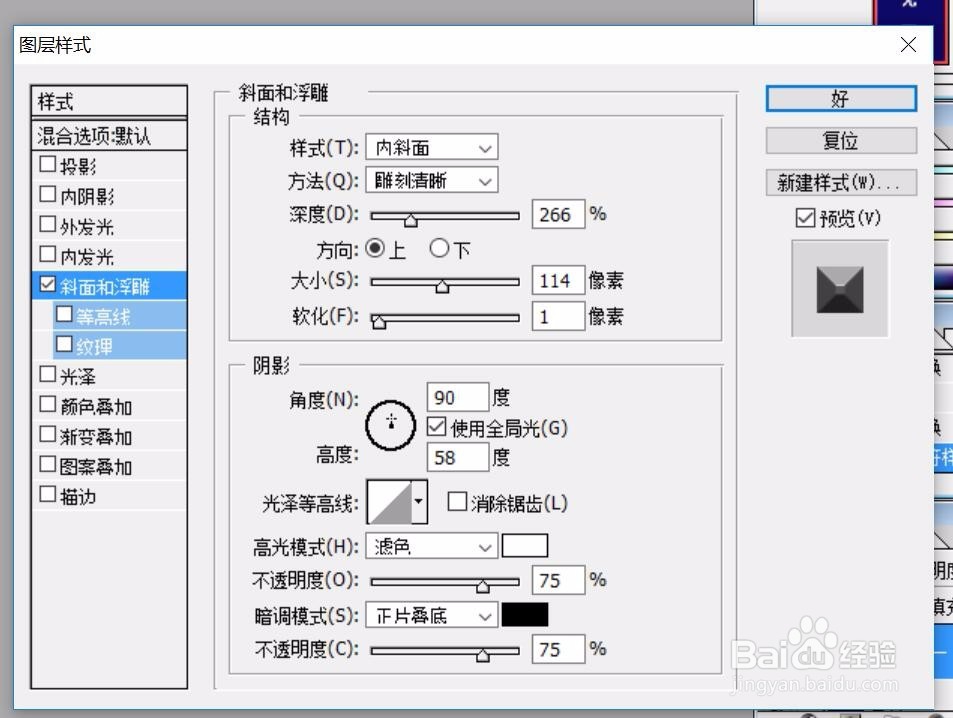
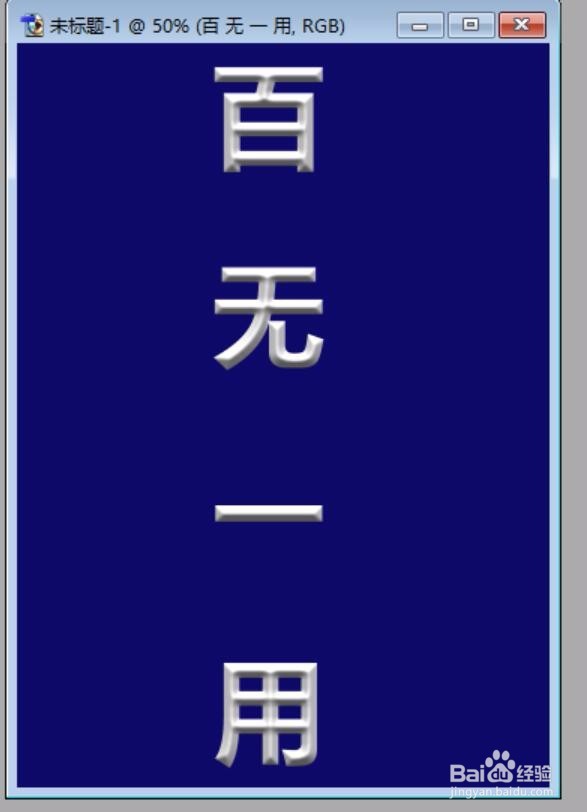
2、选择图层的浮雕效果从而让文字有了一个立体效果。
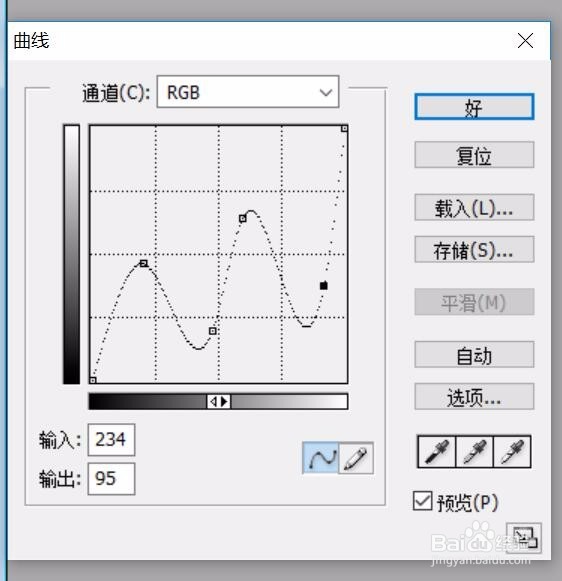
3、我们新建一个曲线调整图层,从而让艺术的颜色有了一个明显的变化。
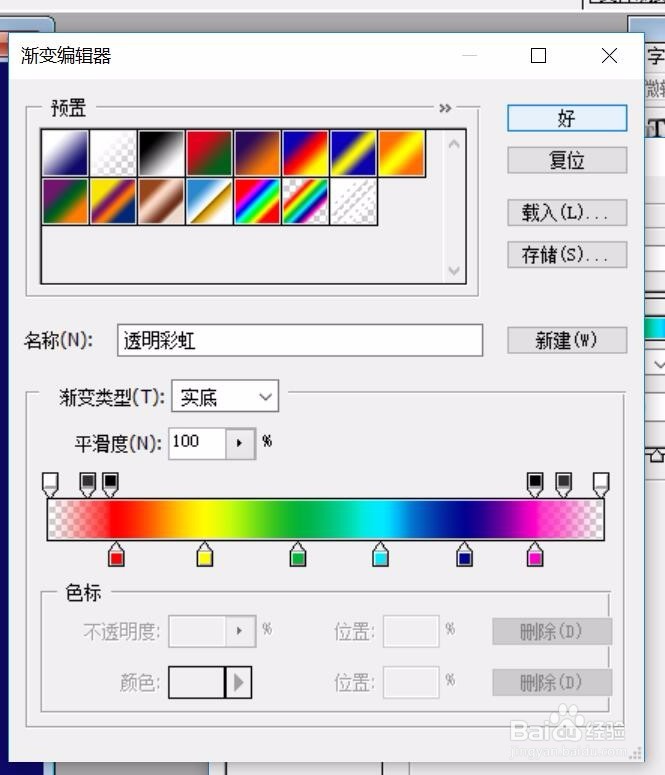
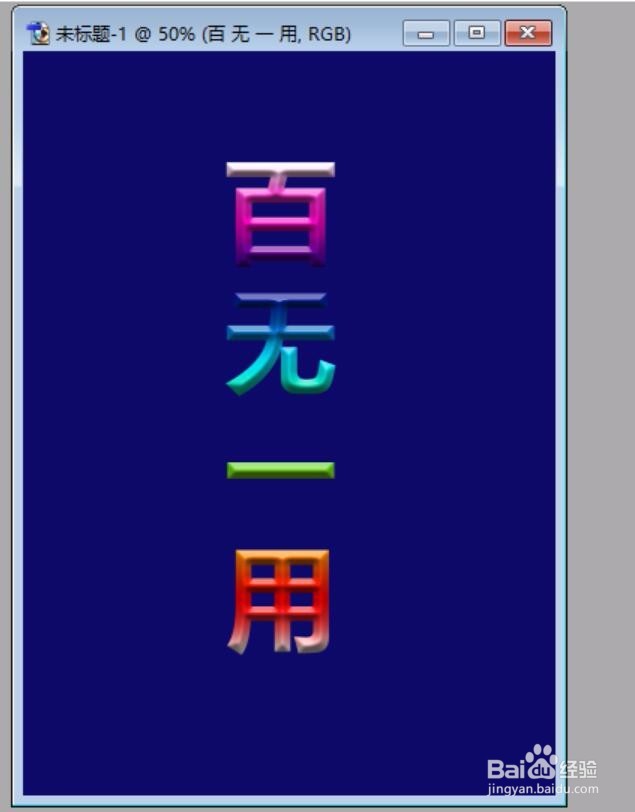
4、我们继续打开图层效果,先选择一个彩虹渐变,从而让文字有了一个彩虹渐变的效果,这就是一个彩虹艺术字。
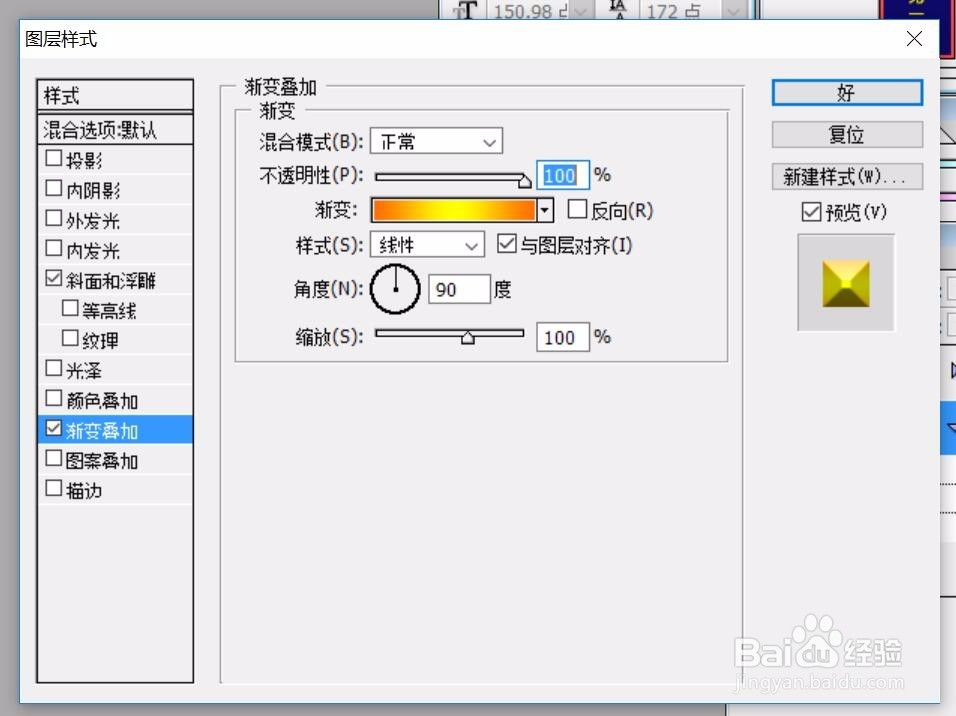
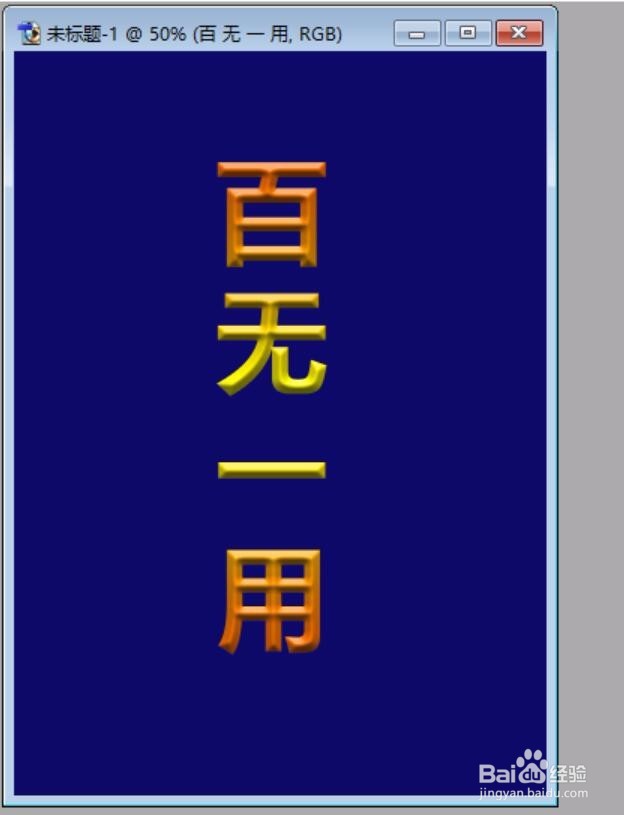
5、我们还可以选择一个橙色渐变的效果,从而让艺术字成为橙色渐变字。
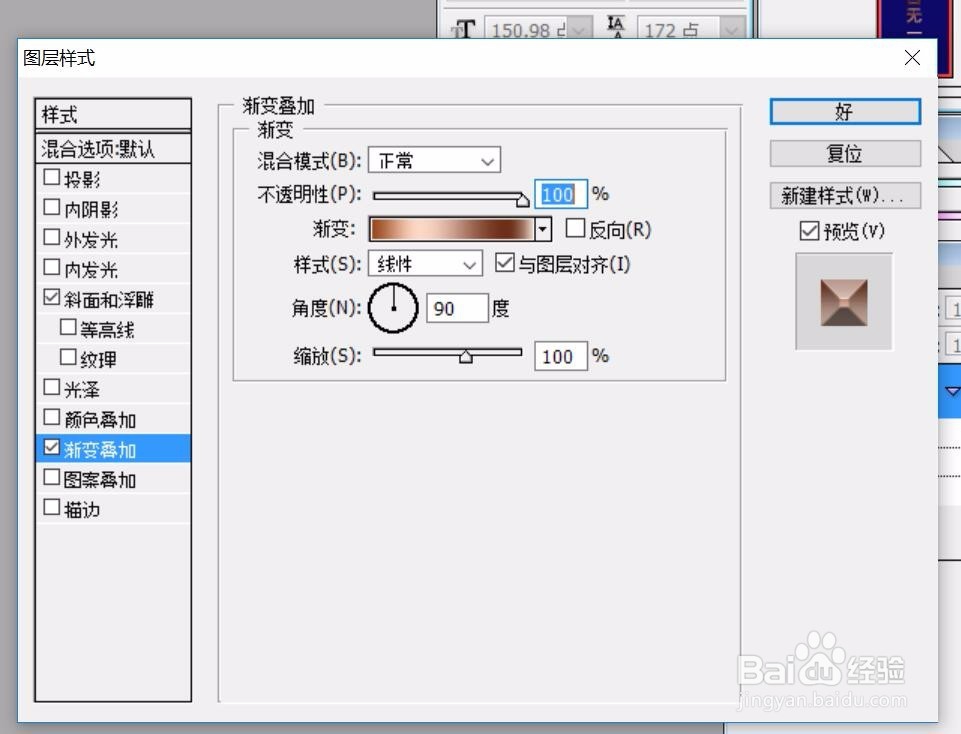
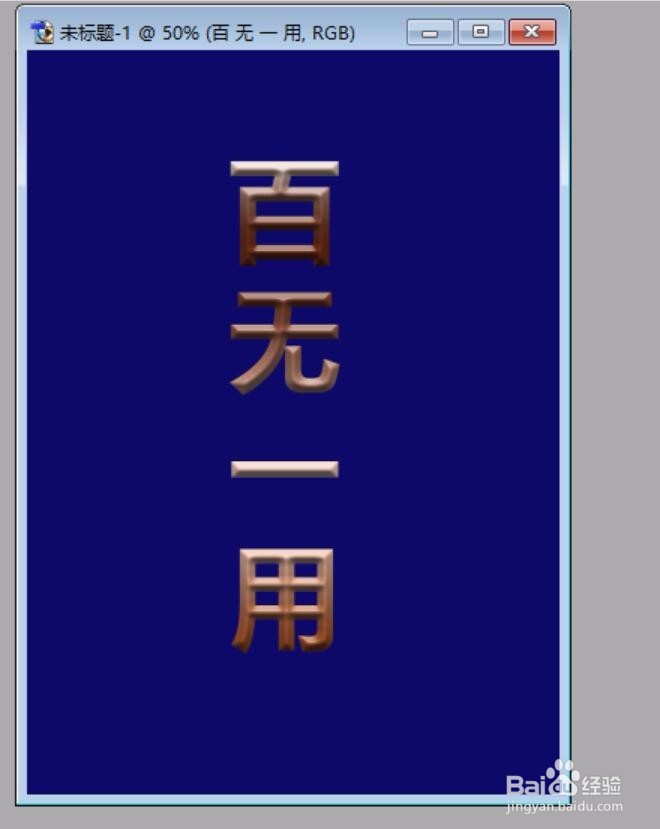
6、我们还可以选择一个咖啡色的渐变,从而让文字有了一个咖啡色渐变的效果。
时间:2026-04-22 15:27:41
1、选择一个蓝色的背景打上白色的文字,从而让艺术字有了一个基础。
2、选择图层的浮雕效果从而让文字有了一个立体效果。
3、我们新建一个曲线调整图层,从而让艺术的颜色有了一个明显的变化。
4、我们继续打开图层效果,先选择一个彩虹渐变,从而让文字有了一个彩虹渐变的效果,这就是一个彩虹艺术字。
5、我们还可以选择一个橙色渐变的效果,从而让艺术字成为橙色渐变字。
6、我们还可以选择一个咖啡色的渐变,从而让文字有了一个咖啡色渐变的效果。
