AI(Adobe Illustrator)超简单绘制太极图

 时间:2024-10-13 03:43:06

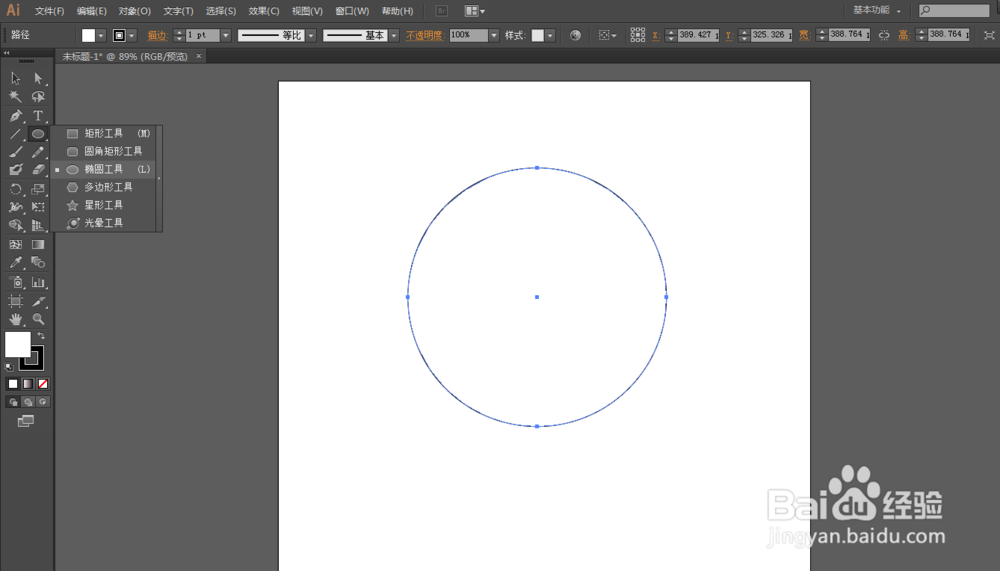
1、打开AI.新建一个800x800的画布,L键选择椭圆工具
AI(Adobe Illustrator)超简单绘制太极图

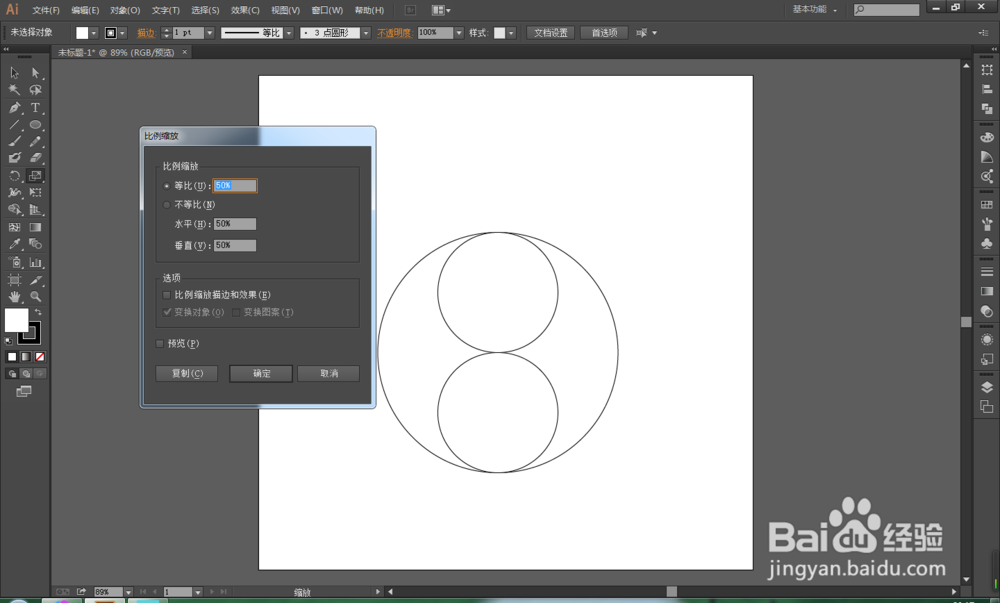
2、比例缩放工短铘辔嗟具,参数如下,会得到一个小圆,然后选中小圆,alt键不放,鼠标拖动,把小圆复制一份,垂直上对齐,垂直下对齐,水平居中对齐
AI(Adobe Illustrator)超简单绘制太极图

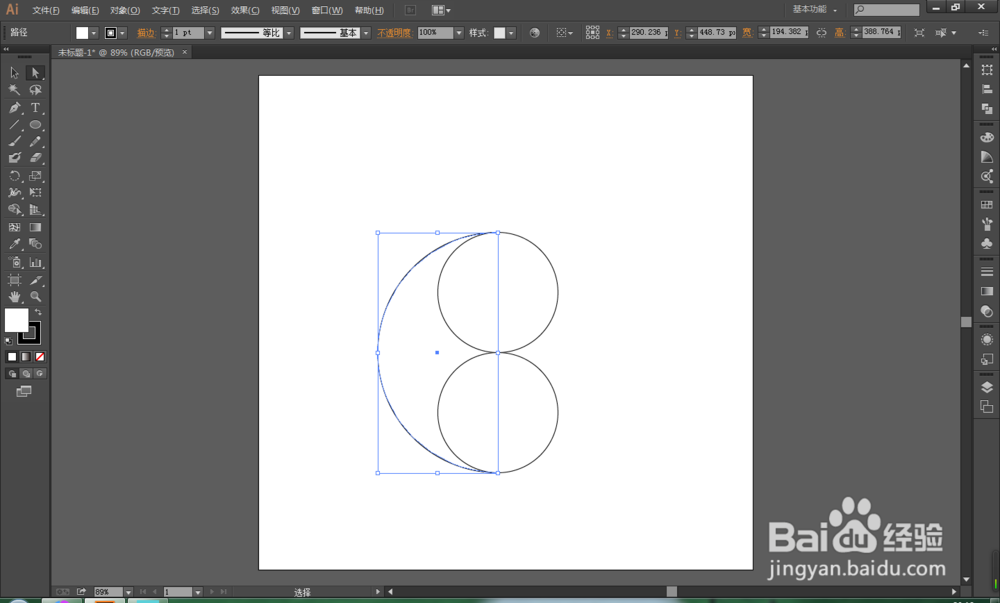
3、a键.选中大圆.右边部分.delete删除,选中上方的小圆ctrl+C复制
AI(Adobe Illustrator)超简单绘制太极图

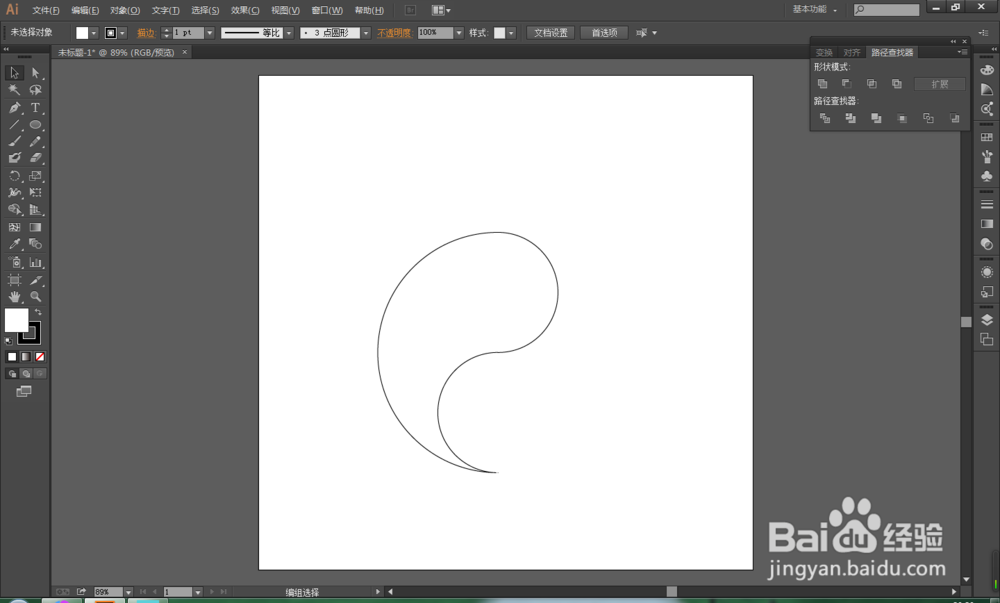
4、v键,选中上方的小圆和大圆的上半部分,路径查找器,执行联集操作,选中下方小圆和大圆的下半部分,执行减去顶层操作
AI(Adobe Illustrator)超简单绘制太极图

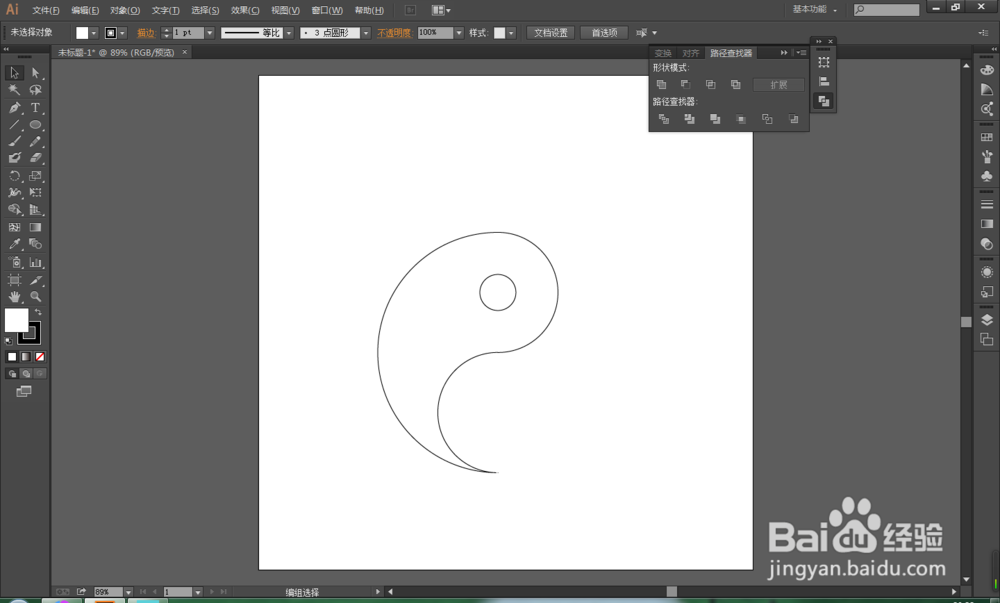
5、ctrl+f,将第三步复制的小圆粘帖,比例缩放百分之三十

AI(Adobe Illustrator)超简单绘制太极图

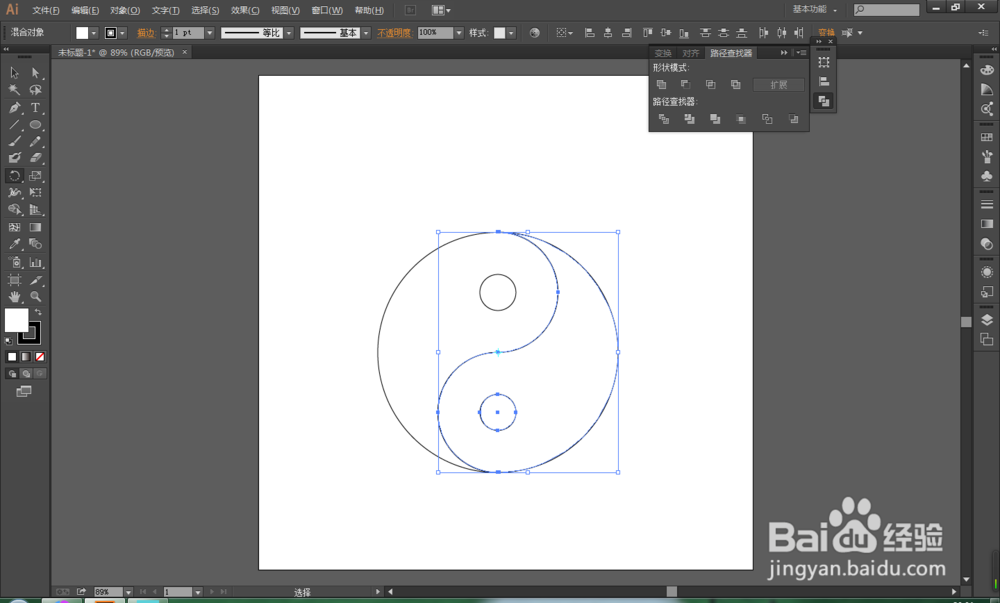
6、R键旋转工具,alt键按着不放,鼠标左键,锚点处.一百八十度

AI(Adobe Illustrator)超简单绘制太极图

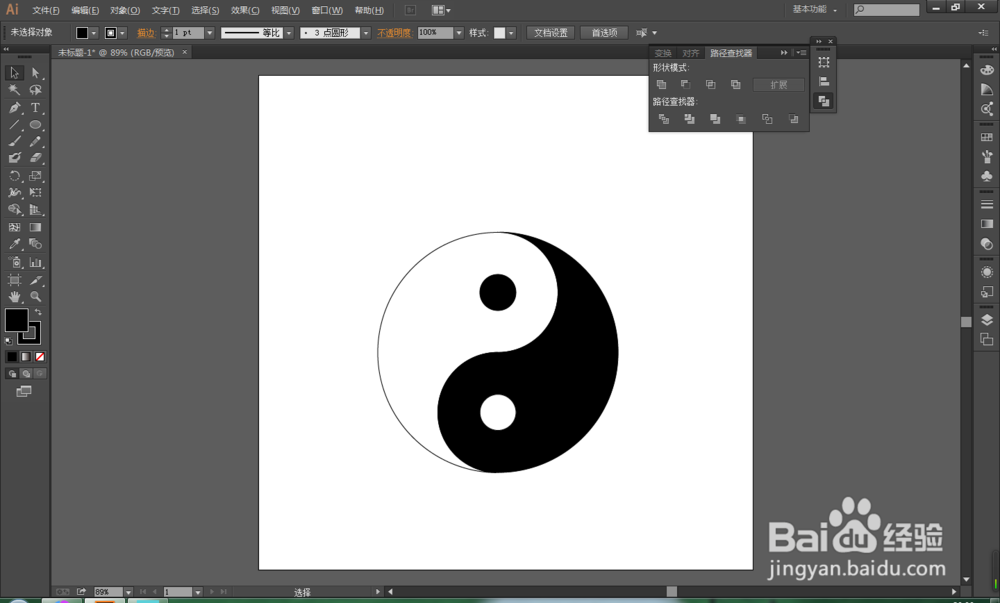
7、最后用吸管工具给大圆小圆上色,

AI(Adobe Illustrator)超简单绘制太极图

8、OK保存

  • 用AI软件绘制风车效果图
  • AI怎么绘制网格
  • AI新手教程—绘制折角字母
  • AI小教程:制作一条漂亮的彩带
  • AI如何把图片做出晶格化效果
  • 热门搜索
    win7怎么截屏 纸花怎么做 颈动脉斑块怎么治疗 土豆丝怎么做好吃 生殖器疱疹怎么治疗 狗吃了老鼠药怎么办 狐狸毛领怎么洗 怎么设置虚拟内存 大括号怎么打 红血丝怎么消除