VMware 11主机与虚拟机无法双向通信解决方法

 时间:2026-02-14 00:28:38

1、首先,打开你的VMware 11软件,一般双击桌面的快捷图标即可。

VMware 11主机与虚拟机无法双向通信解决方法

2、然后,单击界面左侧的虚拟机,我的是Windows7,不同的人可能装的系统不一样,但不影响操作。出现主界面,单击“开启此虚拟机”。

VMware 11主机与虚拟机无法双向通信解决方法

VMware 11主机与虚拟机无法双向通信解决方法

3、等虚拟机启动完毕后,单击VMware 11菜单栏的“虚拟机(M)”====>单击“设置”。

4、出现虚拟机设置窗口。然后单击硬件选项卡下的“网络适配器”。在右侧的网络连接栏里,选中“自定义(U):特定虚拟网络”,下面选VMnet0。其他的不要选,尤其是桥接模式,虽然方便,但可能出问题。最后点确定。

VMware 11主机与虚拟机无法双向通信解决方法

5、然后单击VMware 11菜单栏的”编辑“====》单击虚拟网络编辑器。接着在出现的窗口右下角单击“更改设置”,会弹框要求管理员权限,单击“是”即可。

VMware 11主机与虚拟机无法双向通信解决方法

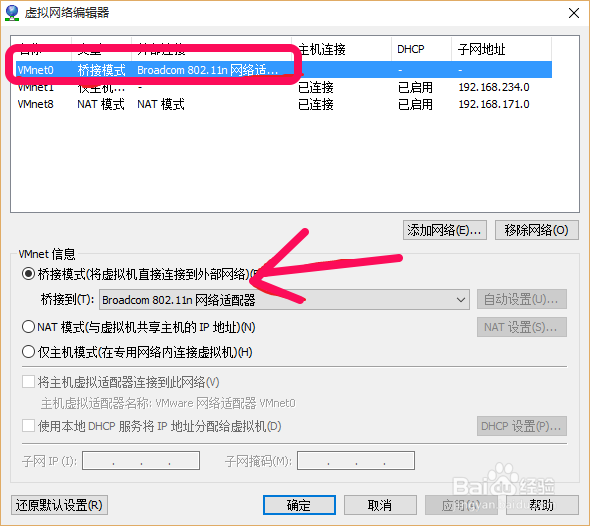
6、接着选中下面的“桥接模式(将虚拟机直接连接到外部网络)”,下面的“桥接到:”选择你正在上网的网卡即可。最后,点击确定就行了。现在,虚拟机就完全相当于一台主机了。

VMware 11主机与虚拟机无法双向通信解决方法

VMware 11主机与虚拟机无法双向通信解决方法

VMware 11主机与虚拟机无法双向通信解决方法

  • cin.get怎么用
  • c语言中sscanf函数的用法
  • C语言为什么浮点型没有无符号类型
  • c++怎样读文件?
  • vs如何编写c语言程序
  • 热门搜索
    眼睛水肿怎么消除 验孕试纸怎么看 微博怎么发 微信运动怎么开启 车辆保险怎么买划算 鱼片怎么切 唯品会退货怎么退 佛手瓜怎么炒好吃 坐骨神经痛怎么办 ps分辨率怎么调