Win7电脑怎么添加使用局域网内共享的打印机

 时间:2026-02-17 09:34:06

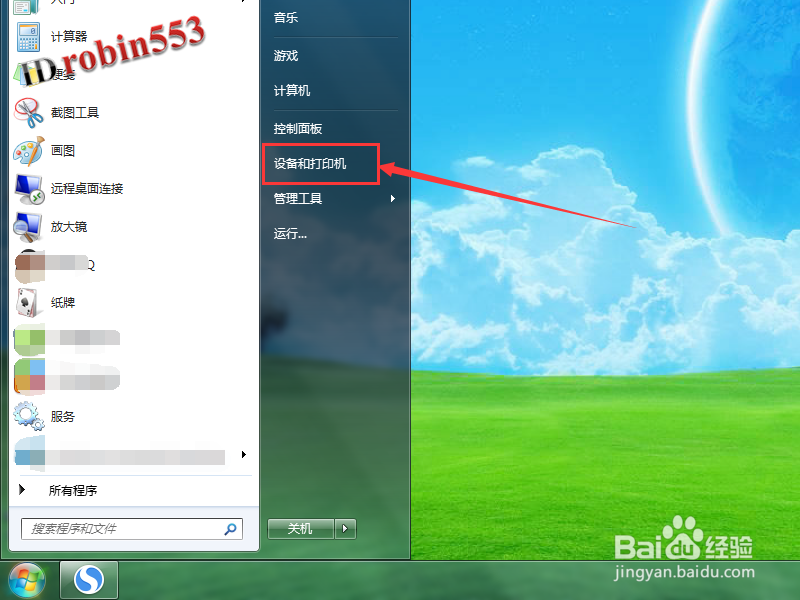
1、点击桌面左下角的Win图标,然后选择“设备和打印机”选项。
Win7电脑怎么添加使用局域网内共享的打印机

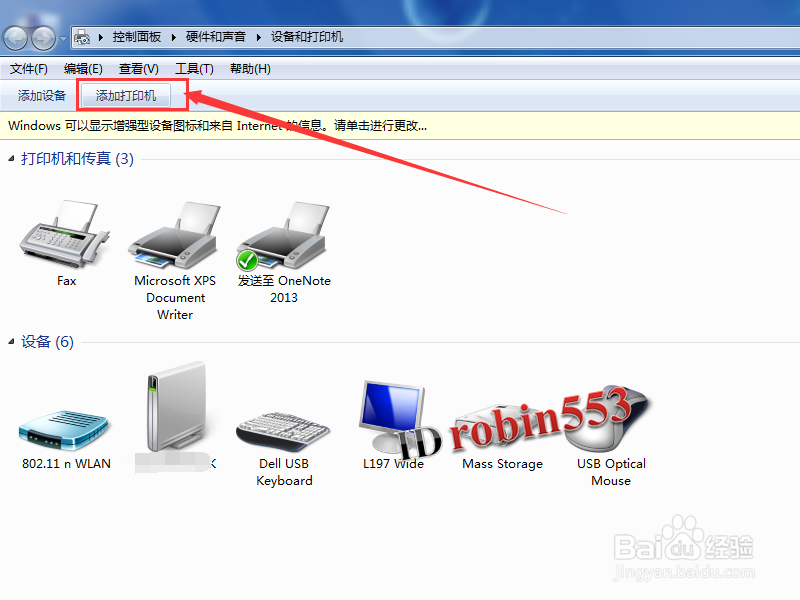
2、进入设备和打印机列表窗口后,点击窗口上方的“添加打印机”选项。

Win7电脑怎么添加使用局域网内共享的打印机

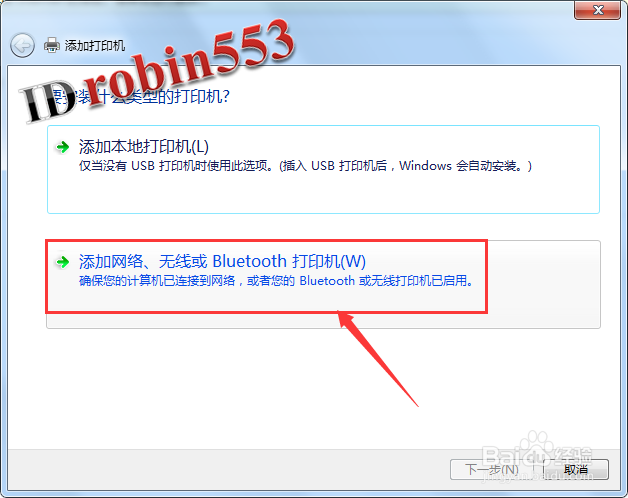
3、接下来选择“添加网络、无线或Bluetooth打印机”选项。

Win7电脑怎么添加使用局域网内共享的打印机

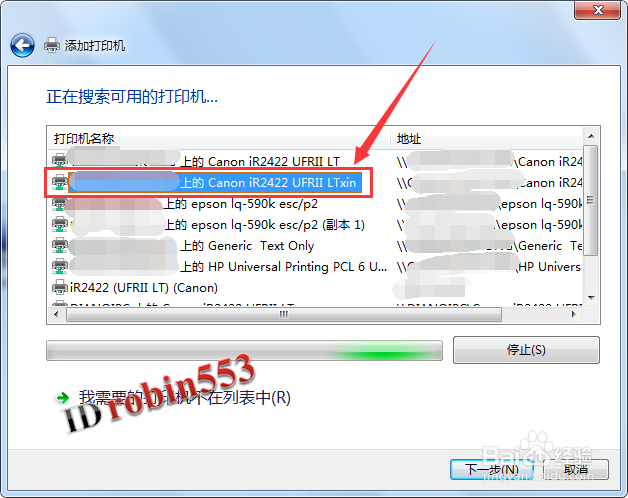
4、接下来系统会自动搜索局域网内打印机,搜索完成后,选中相应的打印机,然后点击“下一步”。
Win7电脑怎么添加使用局域网内共享的打印机

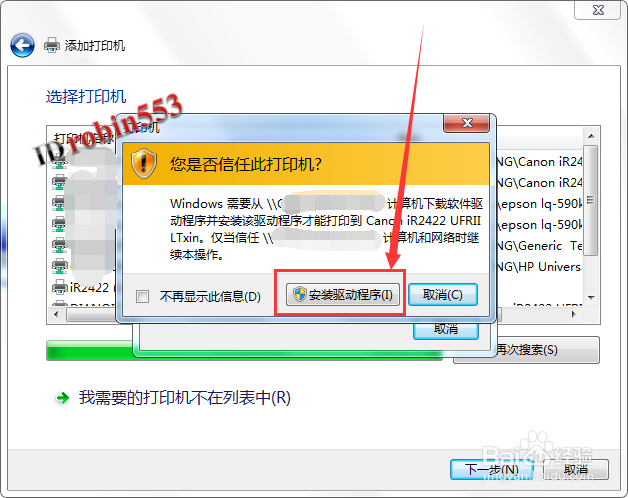
5、接下来会弹出一个提示你是否信任该打印机的对话框,点击“安装驱动程序”按钮。
Win7电脑怎么添加使用局域网内共享的打印机

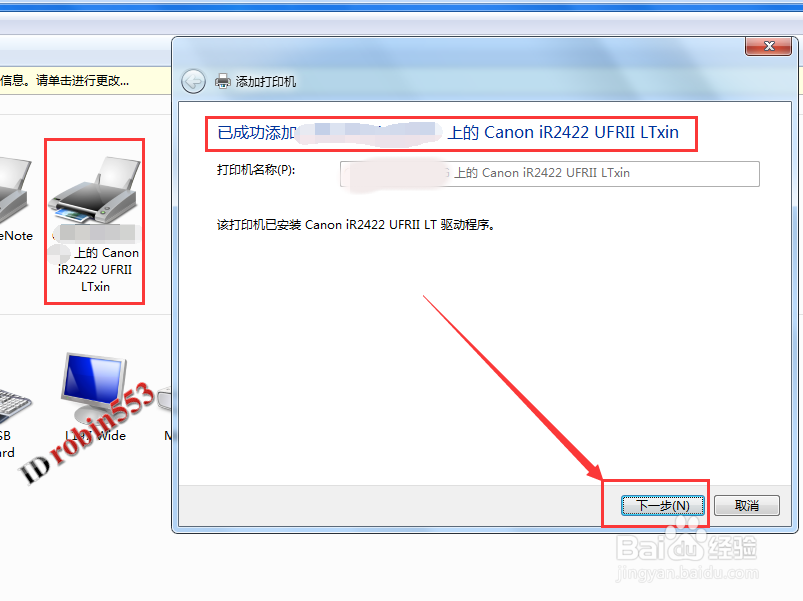
6、接下来就会显示打印机添加成功的提示,点击“下一步”按钮。

Win7电脑怎么添加使用局域网内共享的打印机

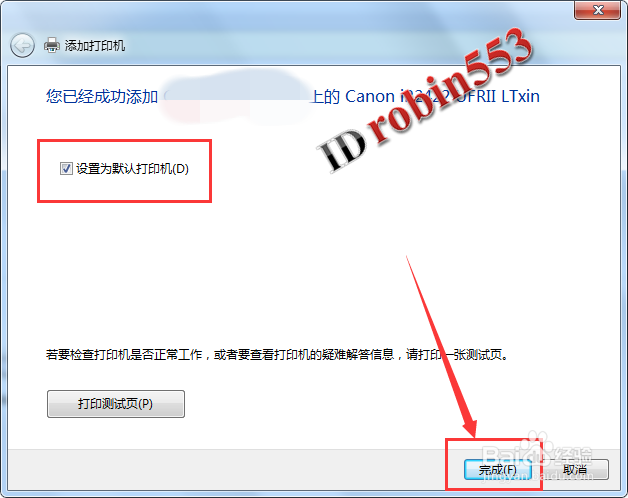
7、接下来的页面中,如果需要将该打印机设置为默认打印机,则勾选“设置为默认打印机”选项。然后点击“完成”按钮。
Win7电脑怎么添加使用局域网内共享的打印机

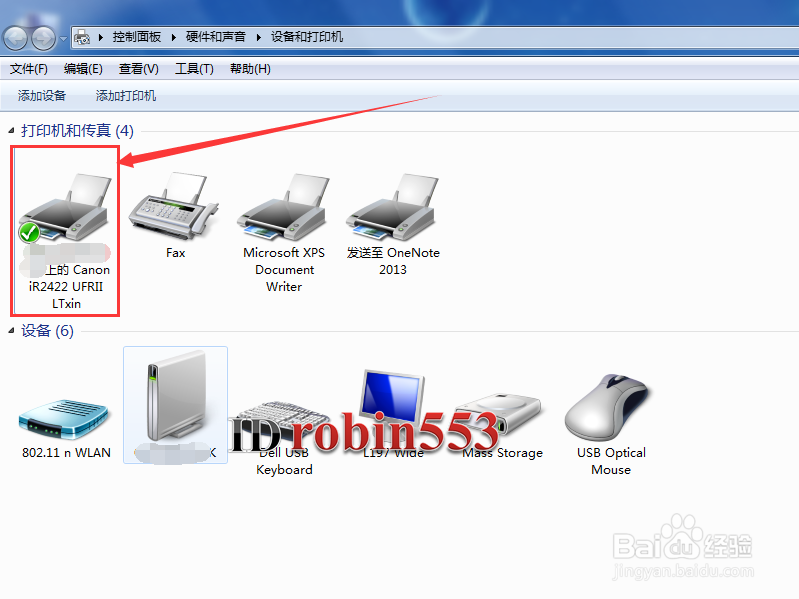
8、回到打印机列表窗口,就能看到刚才添加的打印机已经在列表里了。

Win7电脑怎么添加使用局域网内共享的打印机

  • win7怎么添加在局域网中共享的打印机
  • win7的系统怎么在局域网内安装打印机
  • 局域网内的打印机连接(win7系统)
  • 如何实现局域网内的打印机共享
  • 局域网内主机如何禁止共享打印机?
  • 热门搜索
    婴儿吐奶是怎么回事 手柄怎么用 花粉怎么吃 怎么让头发蓬松 怎么告白 土豆泥怎么做好吃 怎么做红烧排骨 屏幕刷新率怎么调 苹果6怎么越狱 蒙娜丽莎瓷砖怎么样