Win10怎么查看系统信息 如何了解系统详细信息

 时间:2026-05-10 06:38:19

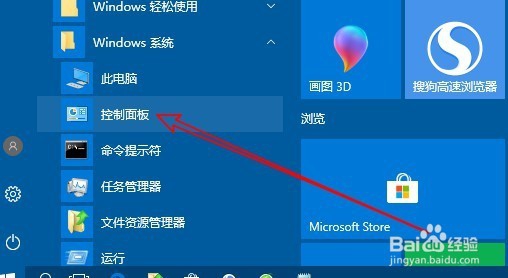
1、在Windows10系统桌面,我们点击左下角的开始按钮,在弹出菜单中依次点击“Windows系统/控制面板”菜单项。
Win10怎么查看系统信息 如何了解系统详细信息

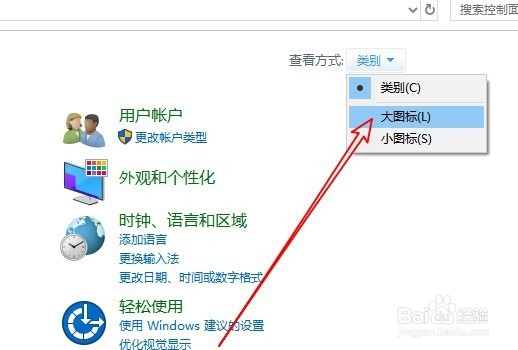
2、接下来就会打开Windows10的控制面板窗口,在窗口中我们点击右上角的查看方式下拉按钮,在弹出菜单中选择“大图标”菜单项。
Win10怎么查看系统信息 如何了解系统详细信息

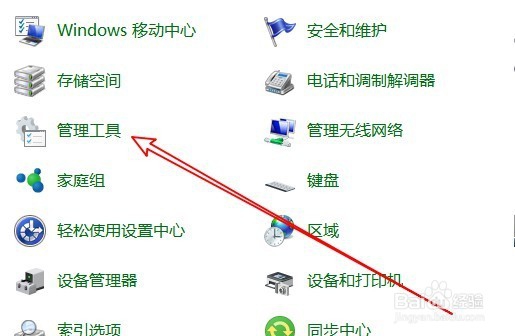
3、这时就会打开所有控制面板项窗口,在窗口中我们找到并点击“管理工具”图标。
Win10怎么查看系统信息 如何了解系统详细信息

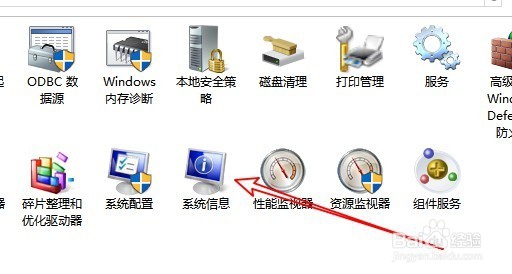
4、在打开的窗口中找到“系统信息”的图标,并点击该图标。

Win10怎么查看系统信息 如何了解系统详细信息

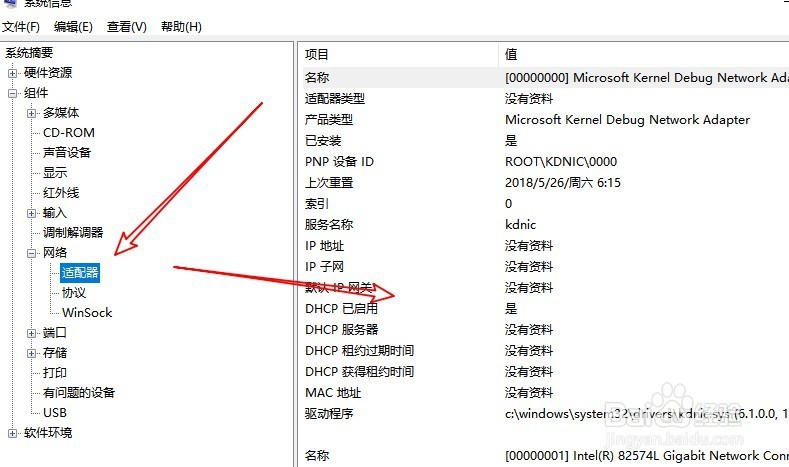
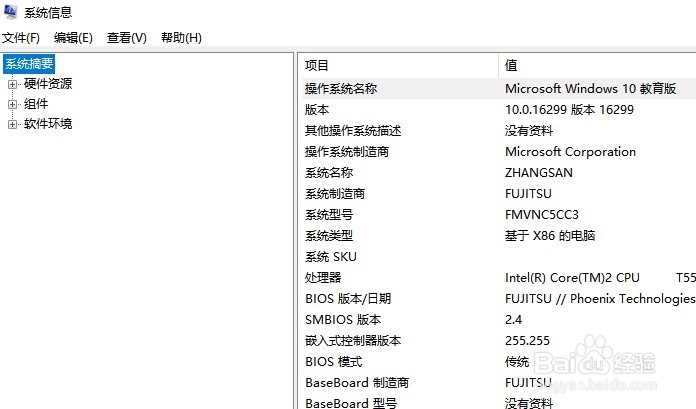
5、这时就会打开Windows10的系统信息窗口,在这时可以看到硬件资源、安装组件、软件环境等信息。
Win10怎么查看系统信息 如何了解系统详细信息

6、点击相应的菜单项后,在右侧的窗口中就会显示出对应的相关信息

Win10怎么查看系统信息 如何了解系统详细信息

  • 摩尔庄园如何浇水
  • 阴阳师怎样查看频道系统信息
  • 任务目标分解过程中应当注意的7个问题
  • 华为手机怎么批量打开应用自动存储权限
  • excel中如何快速批量修改数据
  • 热门搜索
    快递未妥投是什么意思 喝玫瑰花茶有什么好处 出现的反义词是什么 今夕何夕是什么意思 晟是什么意思 买可乐是什么梗 prime是什么意思 痘印是什么 mate40什么时候上市 焦裕禄精神是什么