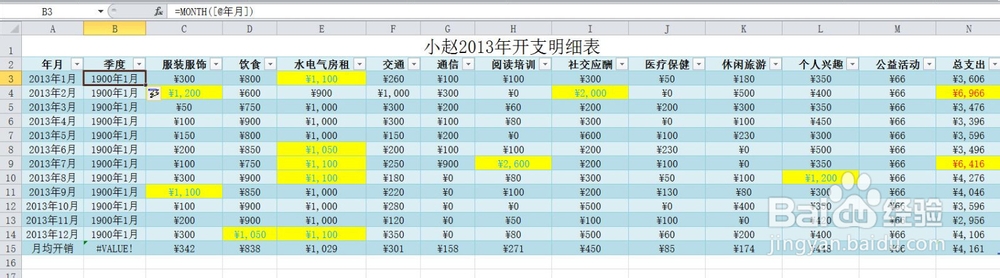
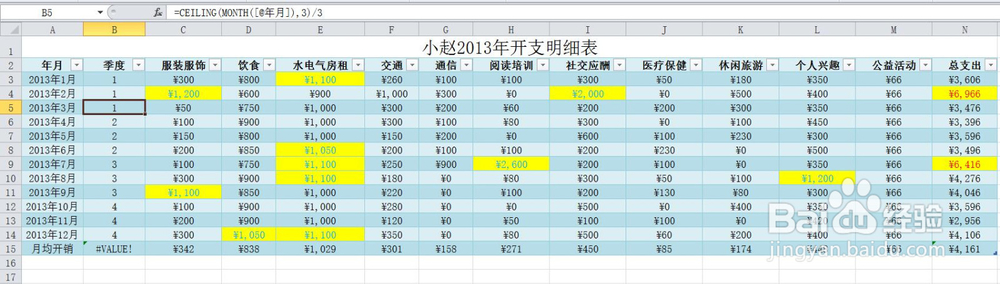
1、要求,月份后面插入一个新列“季度”,样式1至3月分别对应“1季度”
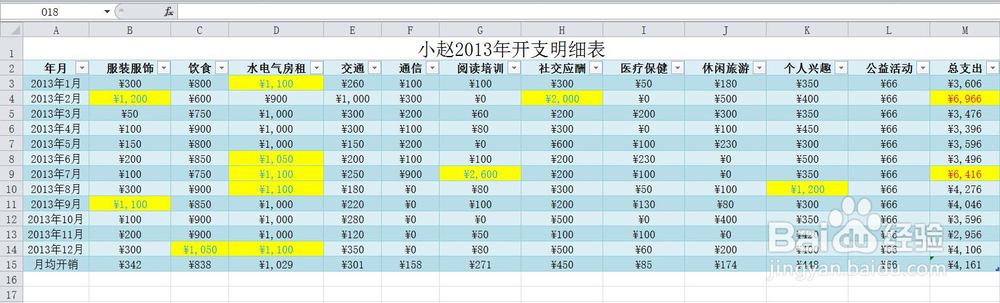
2、选中“服装服饰”列,鼠标右键,单击“插入”
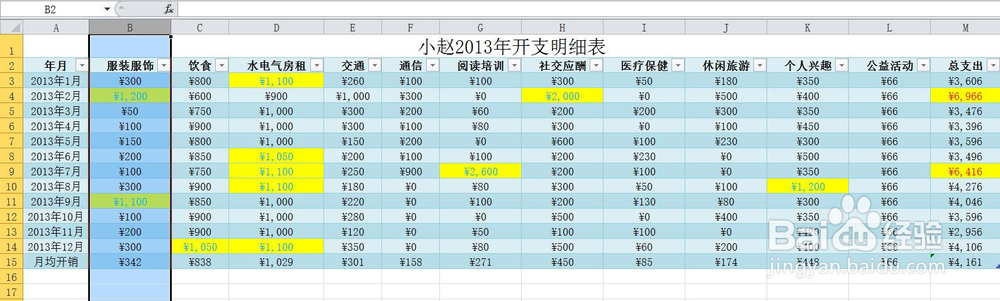
3、即插入一个新列,将新列标题改成“季度”
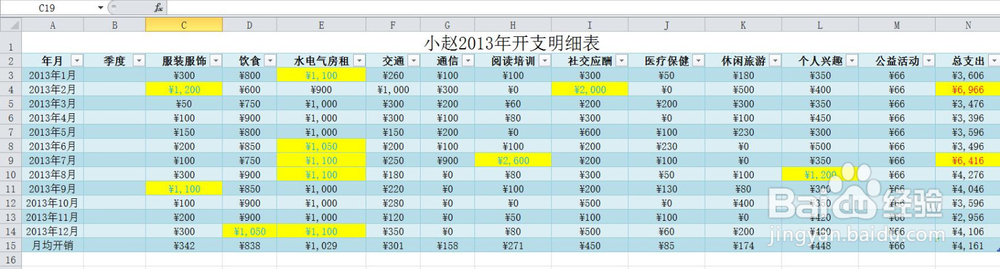
4、在单元格B3中输入“=MONTH()”
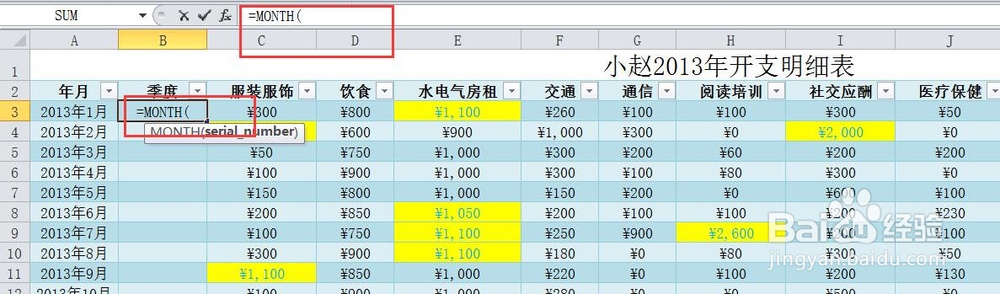
5、输入参数“[@年月]”,回车
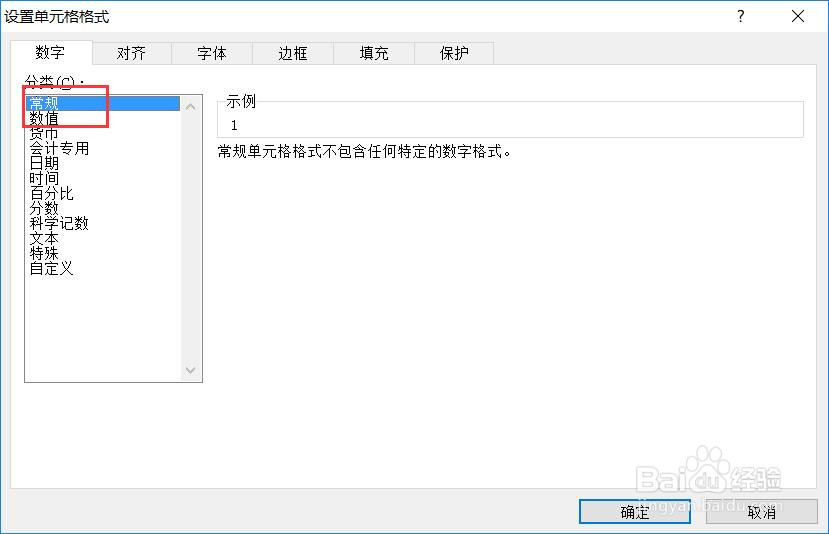
6、鼠标右键,单击“单元格格式”,在对话框中选择“常规”
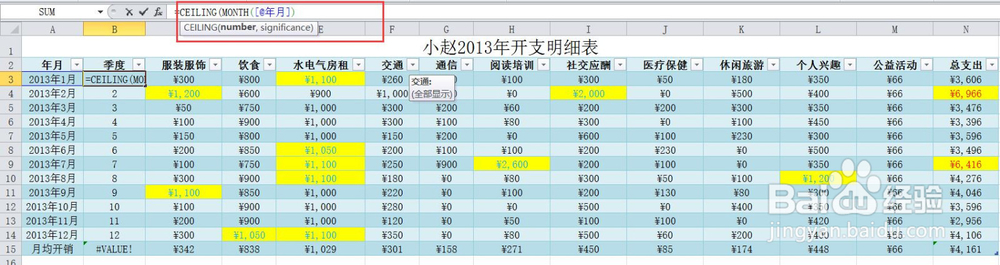
7、在编辑框中继续输入“CEILIGN()”函数,除以12
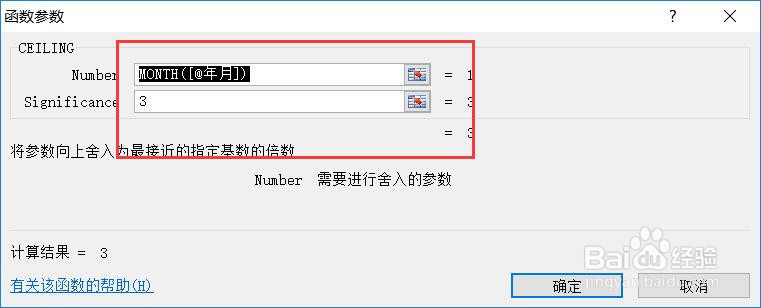
8、调出函数公式,输入参数,如图所示,最后点击确定
9、完成!
时间:2026-05-04 05:47:24
1、要求,月份后面插入一个新列“季度”,样式1至3月分别对应“1季度”
2、选中“服装服饰”列,鼠标右键,单击“插入”
3、即插入一个新列,将新列标题改成“季度”
4、在单元格B3中输入“=MONTH()”
5、输入参数“[@年月]”,回车
6、鼠标右键,单击“单元格格式”,在对话框中选择“常规”
7、在编辑框中继续输入“CEILIGN()”函数,除以12
8、调出函数公式,输入参数,如图所示,最后点击确定
9、完成!
