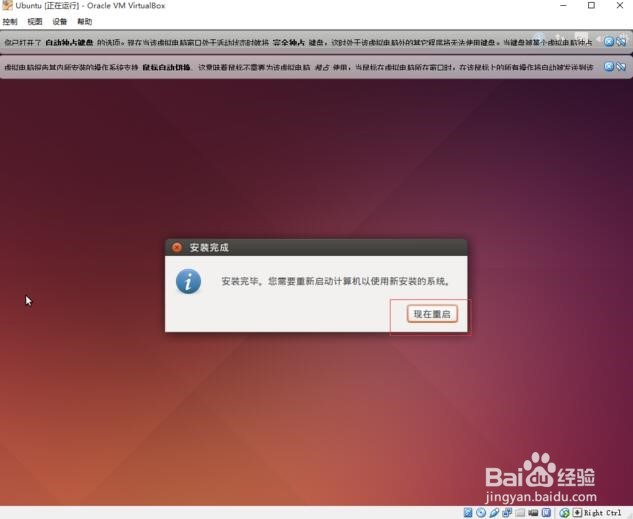
VirtualBox安装Ubuntu教程(超详细)

 时间:2024-11-15 12:38:27

1、下载ubuntu系统镜像,准备虚拟机挂载镜像用。
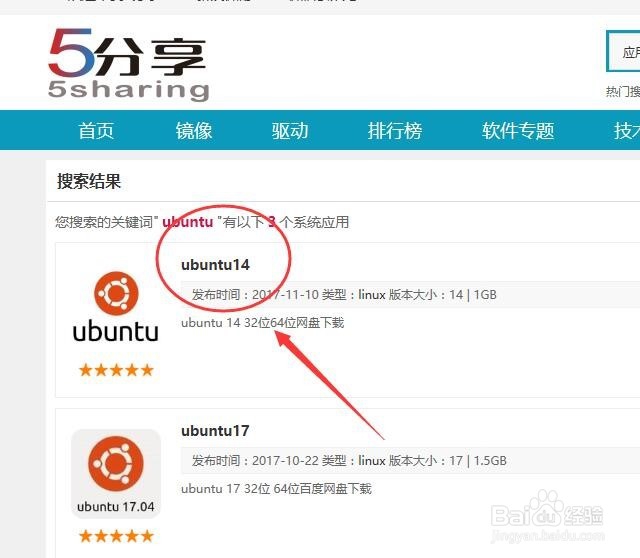
VirtualBox安装Ubuntu教程(超详细)

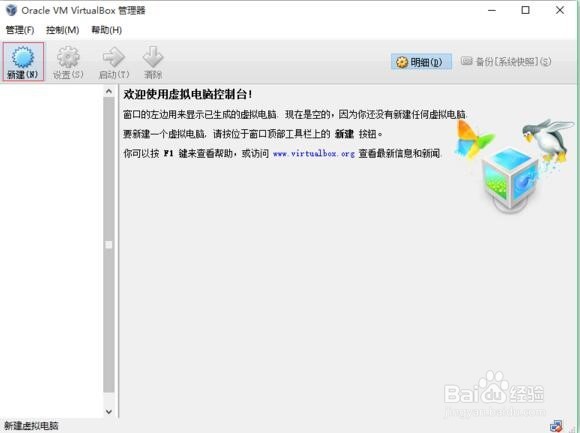
2、选择新建,创建虚拟机。

VirtualBox安装Ubuntu教程(超详细)

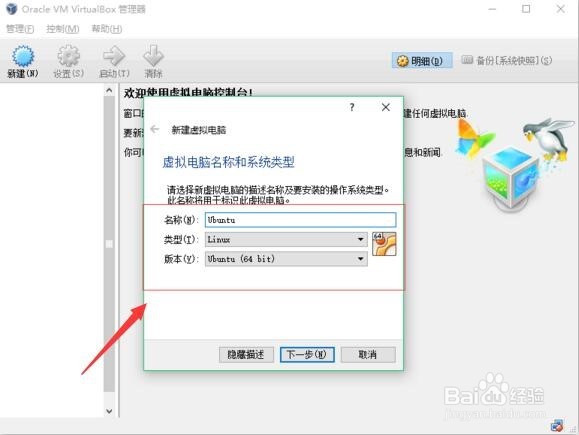
3、选择系统版本,因为要安装ubuntu,所以选择ubuntu。

VirtualBox安装Ubuntu教程(超详细)

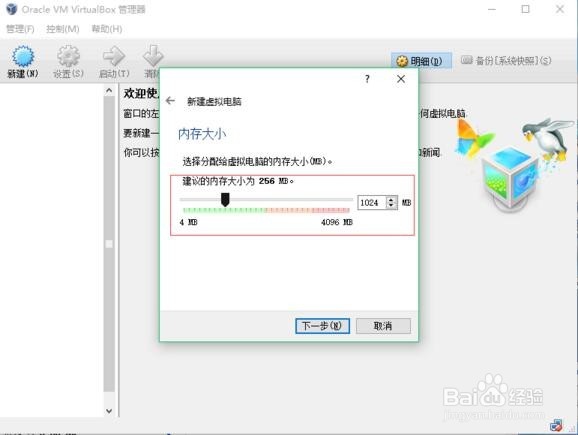
4、设置虚拟机ubuntu的内存。

VirtualBox安装Ubuntu教程(超详细)

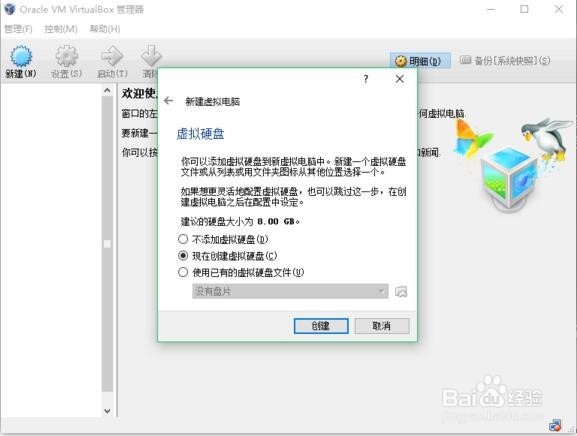
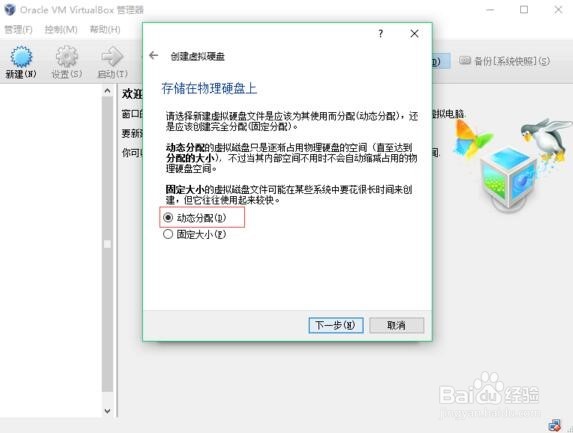
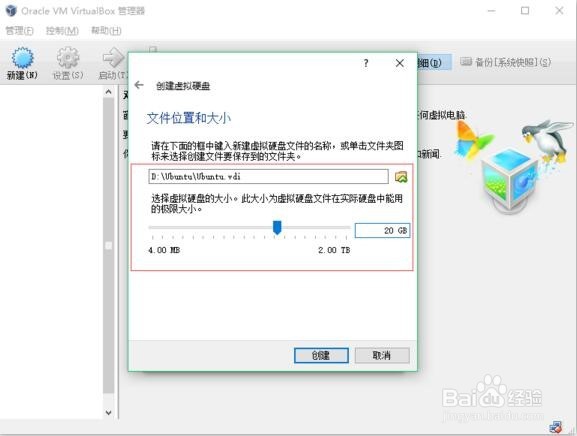
5、创建虚拟机的磁盘,分配20G空间,动态分配是逐渐占用物理机硬盘空间。
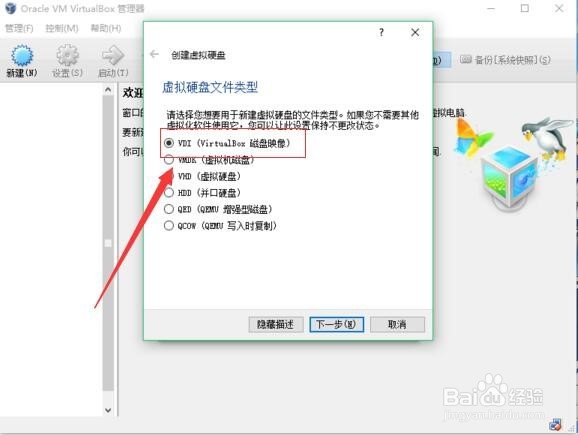
VirtualBox安装Ubuntu教程(超详细)VirtualBox安装Ubuntu教程(超详细)VirtualBox安装Ubuntu教程(超详细)VirtualBox安装Ubuntu教程(超详细)

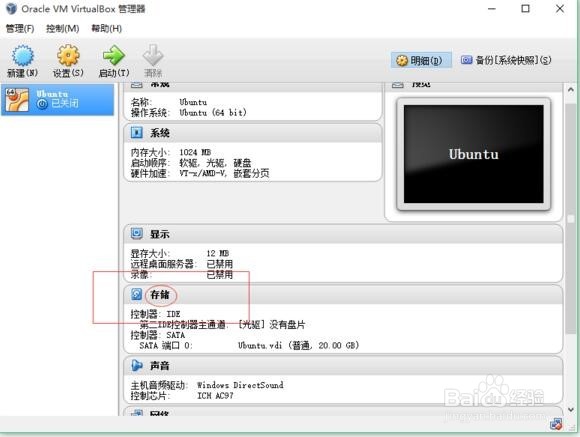
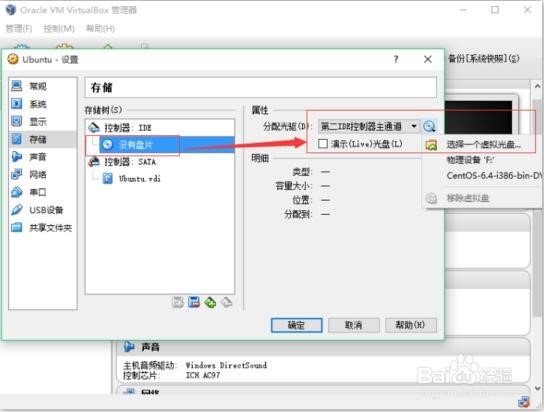
6、点击存储,设置虚拟光盘,也就是下载的ubuntu镜像。

VirtualBox安装Ubuntu教程(超详细)VirtualBox安装Ubuntu教程(超详细)

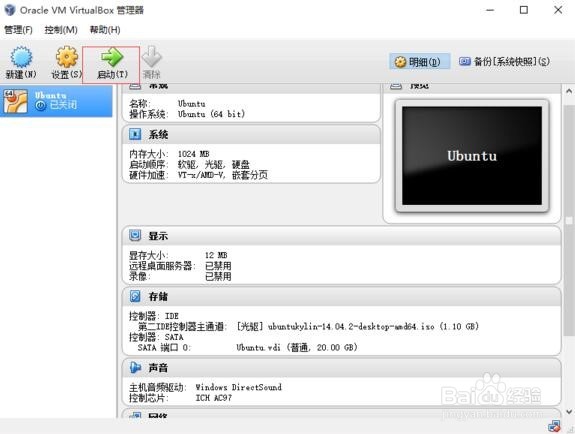
7、点击启动。

VirtualBox安装Ubuntu教程(超详细)
  • PR源监视器如何选择性插入素材到指定轨道
  • pr2020CEA-608字幕的内容如何呈现?
  • PR怎么把视频画面划分为一个个小方格效果
  • arctimepro怎么设置压制字幕的颜色
  • Adobe Premiere Pro怎么给视频添加片头封面
  • 热门搜索
    二维码怎么制作 后背疼是怎么回事 右眼皮跳是怎么回事 苹果笔记本怎么样 咳嗽怎么治最有效 ps怎么去水印 子宫肌瘤是怎么引起的 个人优势怎么写 电脑内存怎么看 黑芝麻怎么吃