Excel公式如何求和的计算功能

 时间:2024-10-11 20:41:20

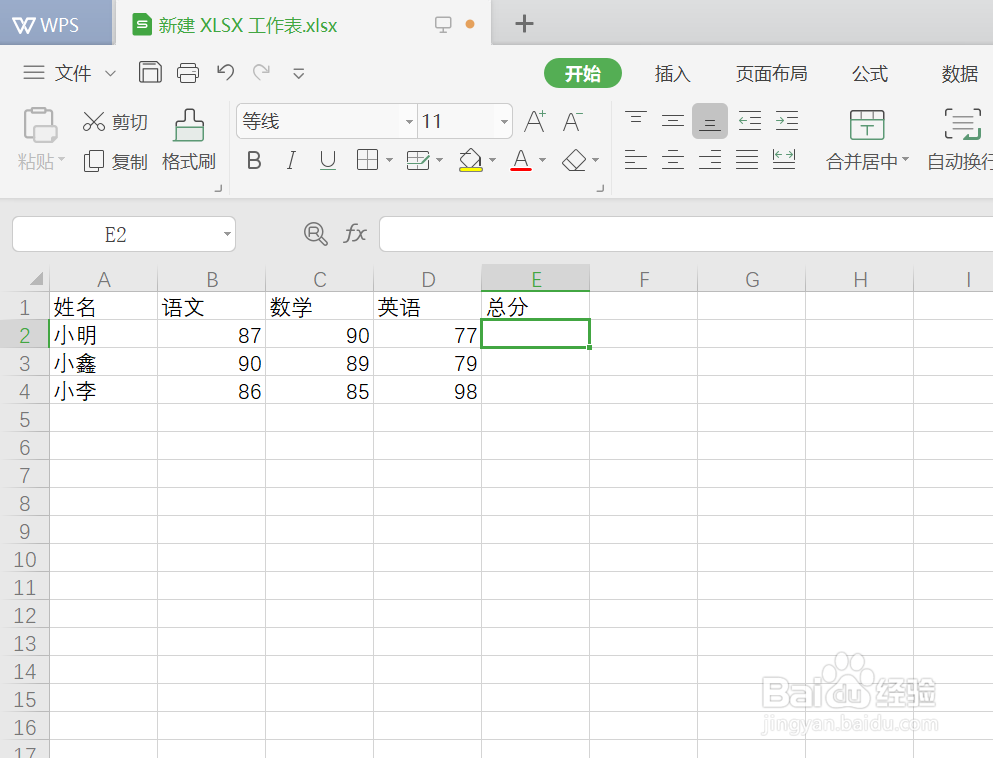
1、首先我们可以看到表格里面的成绩表,制作表格输入每个人的成绩,如图所示
Excel公式如何求和的计算功能

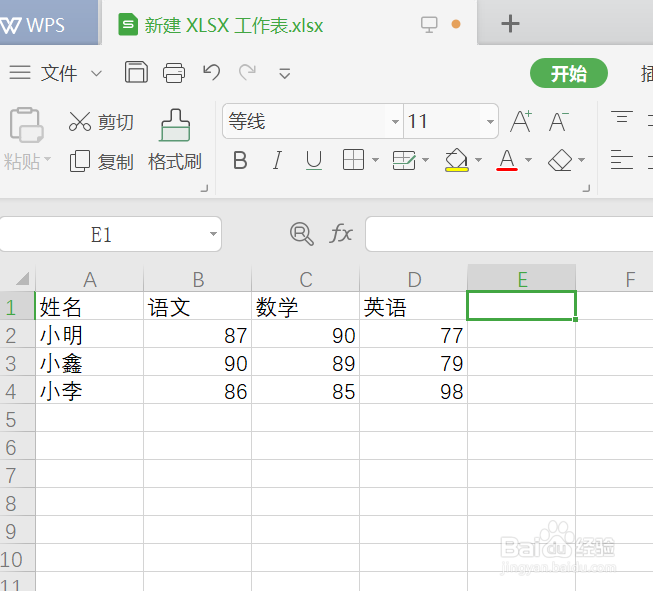
2、然后,我们在英语后的单元格中输入,总分,然后利用函数求和

Excel公式如何求和的计算功能

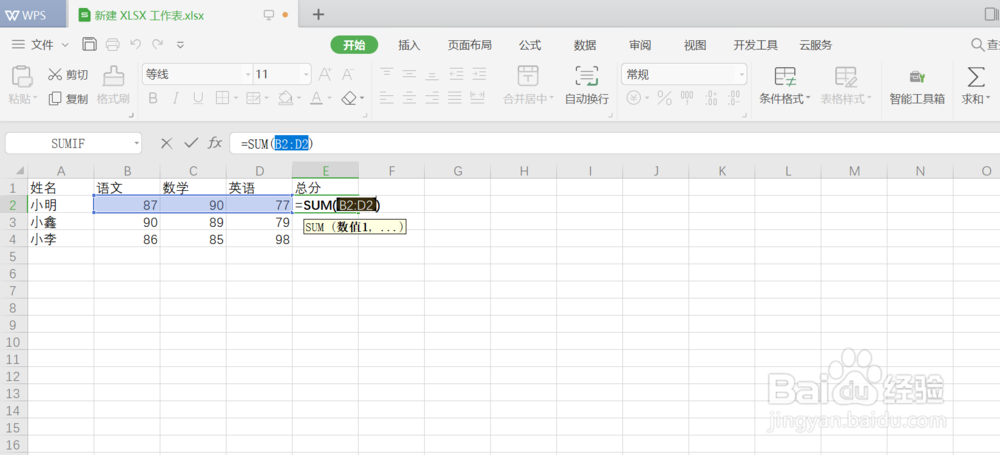
3、选中E2单元格,点击右上方求和按钮,函数就会从左到右自动计算,如图所示
Excel公式如何求和的计算功能

4、如果点击求和函数自动选中单元格不正确,可以手动选择单元格,点击回车键确定即可,如图所示

Excel公式如何求和的计算功能

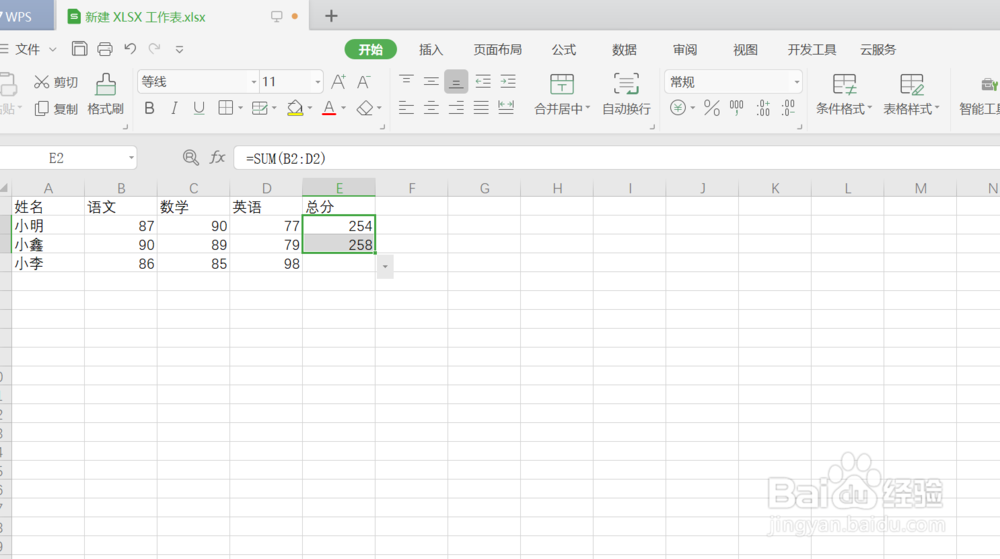
5、excel有个下拉批量填充功能,如果计算人数较多,我们就不需要一个一个去计算,直接下来即可,如图所示
Excel公式如何求和的计算功能

6、如上所示,我们可以通过同样的方法计算出平均值、最大值、最小值等等函数,如图所示,我们也可以直接在单元格中输入=SUM(A:B)来进行求和

Excel公式如何求和的计算功能
  • Excel如何快速计算销售总额?
  • excel中有0分怎样统计实际参考人数
  • 如何快速计算单元格已有公式的的值
  • EXCEL中OFFSET函数用法介绍
  • 直观显示盈亏,如何制作显示盈亏的上下箭头?
  • 热门搜索
    飞机杯是什么 1月30日是什么星座 77年属什么生肖 bored是什么意思 today是什么意思 蓝色代表什么 房性早搏是什么意思 引体向上练什么肌肉 信阳毛尖属于什么茶 什么叫游走型中单啊