win7声音图标叉号显示未插入扬声器或耳机怎么办

 时间:2026-02-14 00:46:39

1、登录电脑系统后点击桌面左下角的开始并在弹出的对话框中点击右侧的”控制面板“

win7声音图标叉号显示未插入扬声器或耳机怎么办

2、进入控制面板页面后找到“realtek高清晰音频管理器”选项并打开,如果没有找到说明电脑没有安装这个驱动,我们可以用驱动软件检测电脑然后安装。

win7声音图标叉号显示未插入扬声器或耳机怎么办

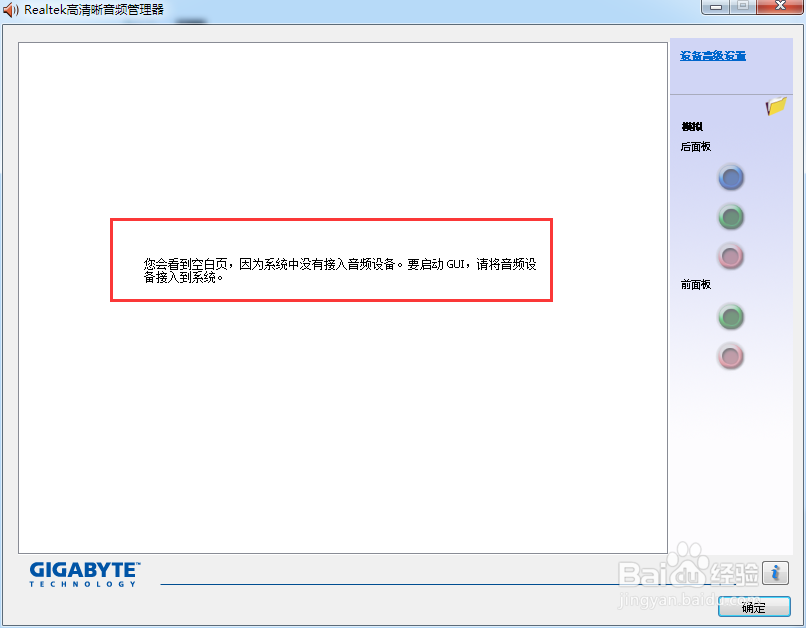
3、进入realtek高清晰音频管理器对话框后,我们可以看到会显示空白页,我们点击右上方的插孔设置(黄颜色的)图标
win7声音图标叉号显示未插入扬声器或耳机怎么办

win7声音图标叉号显示未插入扬声器或耳机怎么办

4、进入插孔设置对话框,可以看到当前状态前置面板是开启状态,那么由于是前面板的问题,我们将前置面板设置成禁止使用并点击确定即可

win7声音图标叉号显示未插入扬声器或耳机怎么办

win7声音图标叉号显示未插入扬声器或耳机怎么办

5、我们再次打开realtek高清晰音频管理器选项,这时显示状态已经正常了,看一下右下角的声音图标已经恢复

win7声音图标叉号显示未插入扬声器或耳机怎么办

win7声音图标叉号显示未插入扬声器或耳机怎么办

  • Win10如何延长锁屏界面的显示时间?
  • 龙之谷怎么合成饰品
  • 怎么屏蔽集成声卡
  • win7系统如何使用鼠标唤醒电脑?
  • Windows7如何将文件夹共享至家庭组
  • 热门搜索
    怎么申请qq 胃里反酸水怎么办 眼珠子疼是怎么回事 紫茄子怎么做好吃 白带增多是怎么回事 昂克赛拉怎么样 怎么写自我介绍 连体裤怎么上厕所 有鱼尾纹怎么办 怎么看手机配置