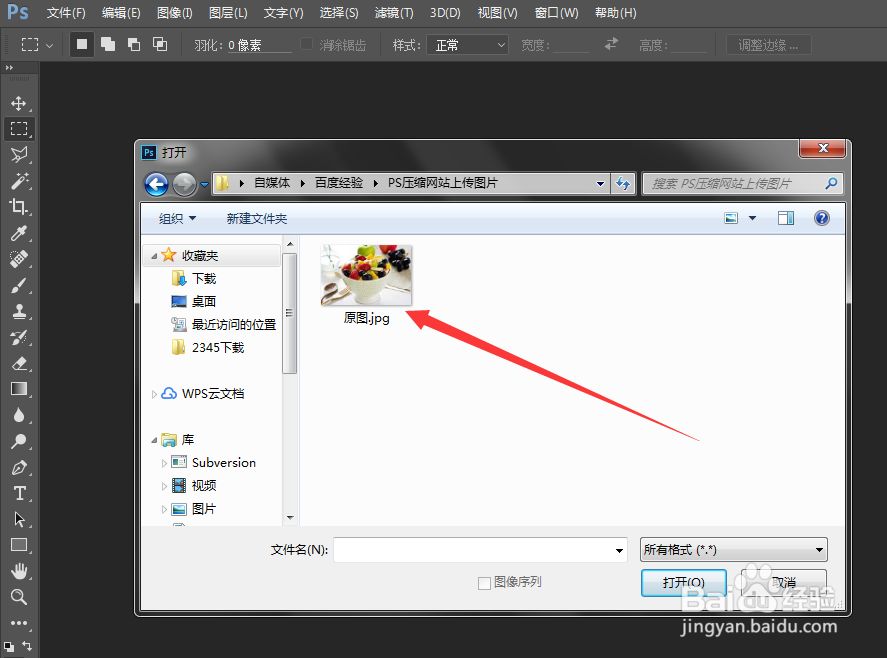
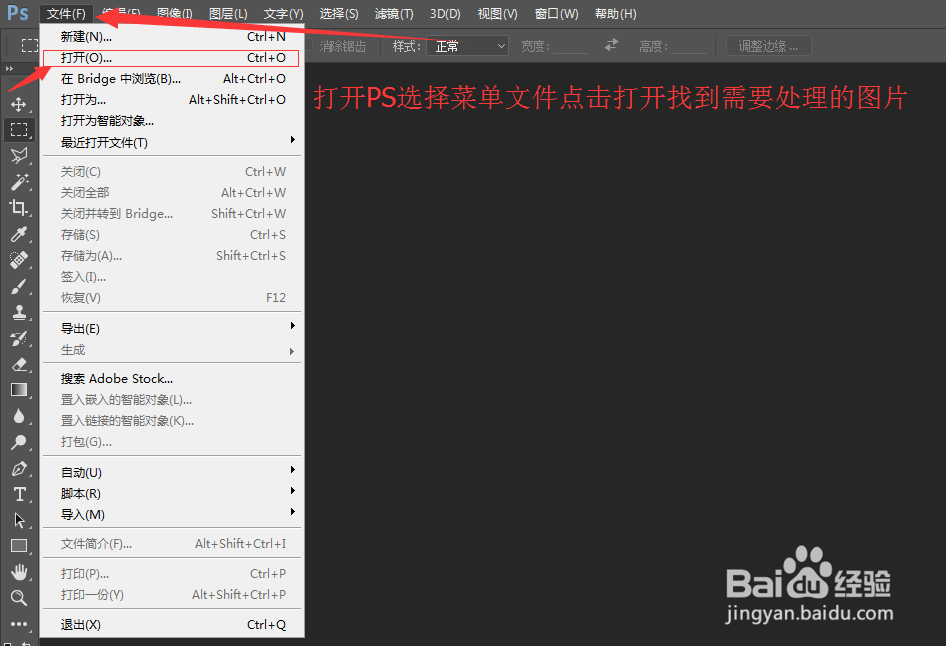
1、打开PS后选择菜单栏>文件>找到需要处理的文件双击打开
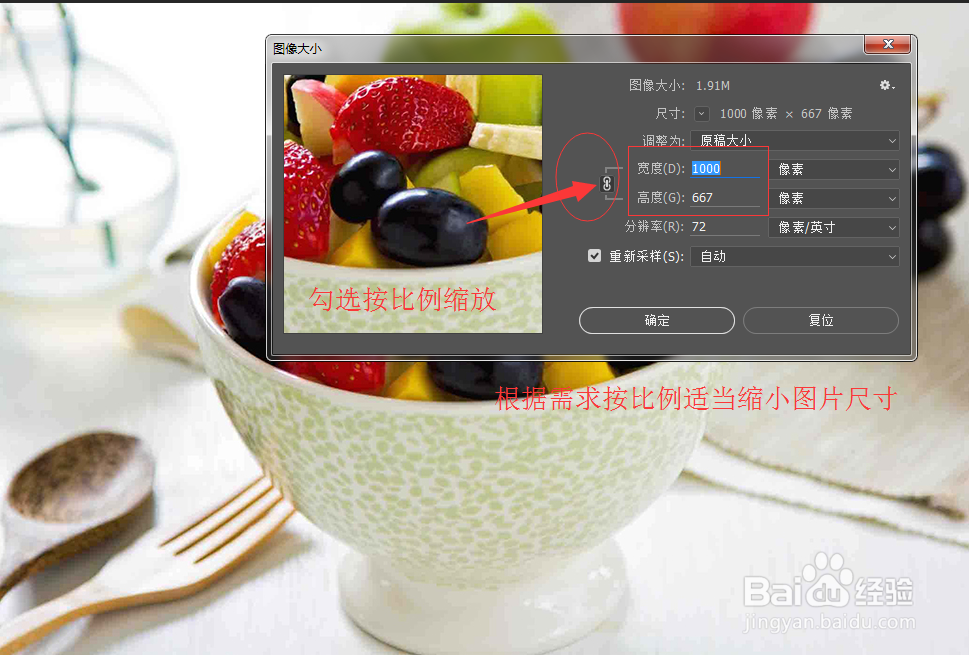
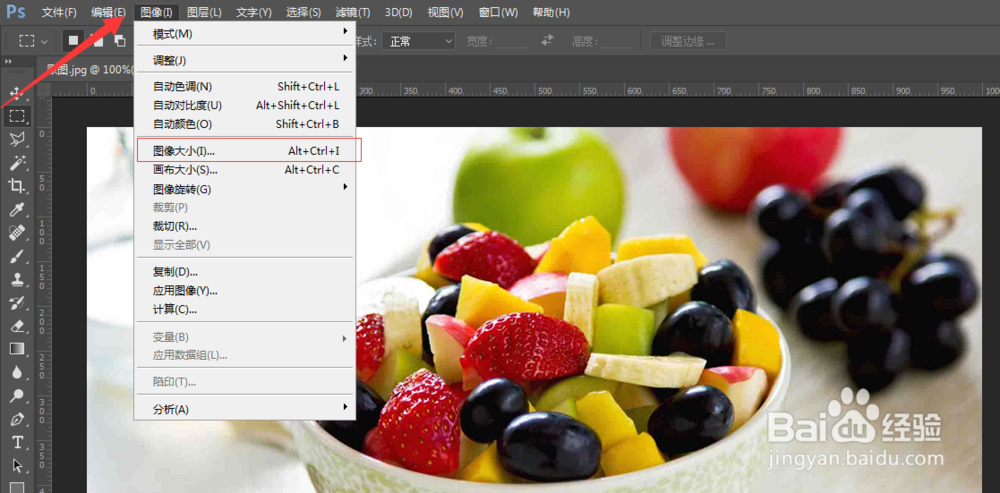
2、打开菜单栏>图像>图像大小(快捷键:ctrl+Alt+I)按比例缩小图片尺寸。
注:适当缩小图片尺寸可以大大缩小体积,如不需要调整尺寸此步骤可以忽略!
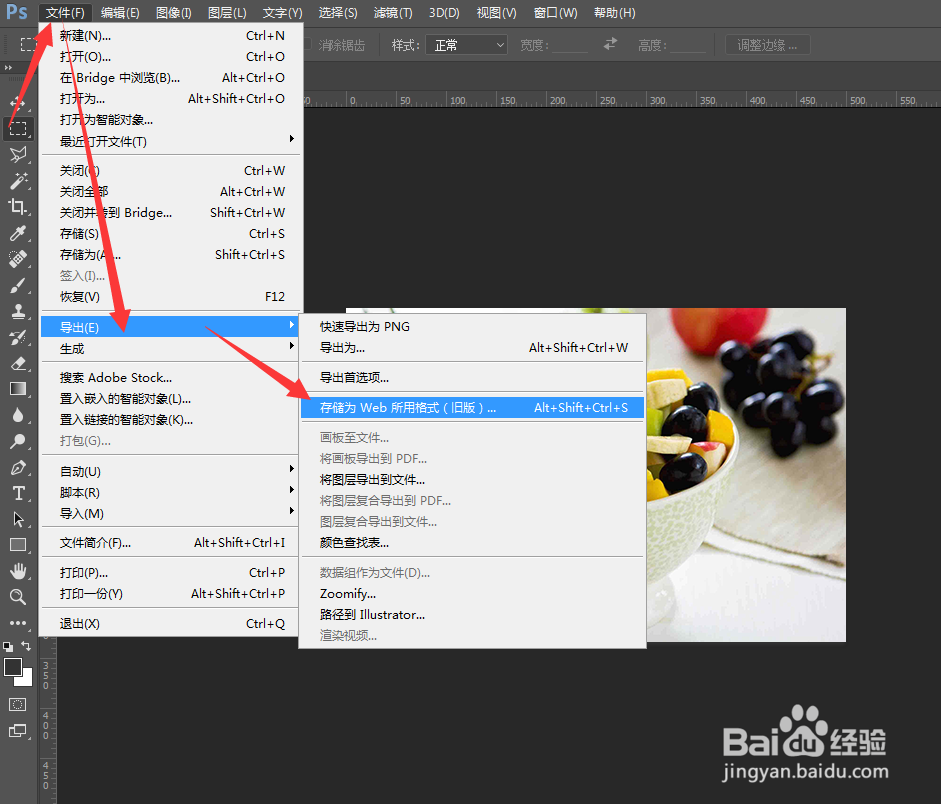
3、选择菜单栏>文件>导出>存储web格式(快捷键:alt+ctrl+shift+s)
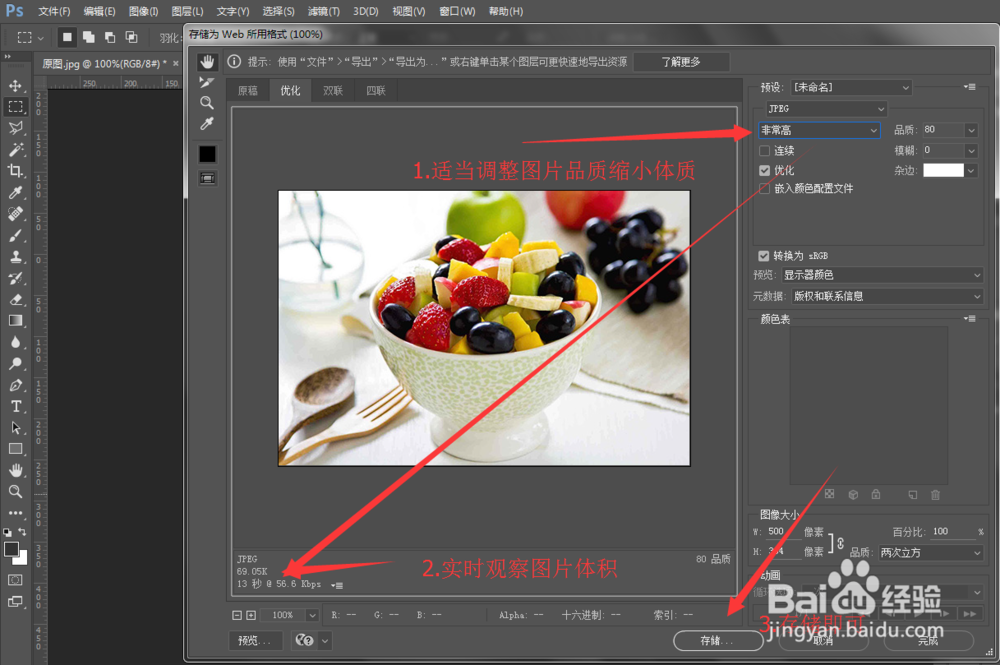
4、设置调整图片存储到指定位置即可
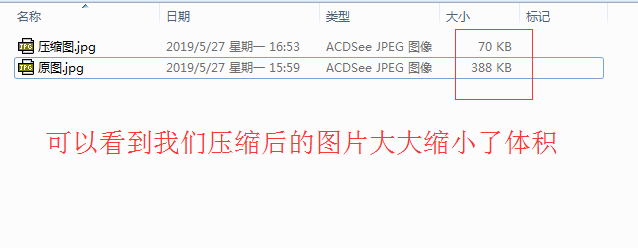
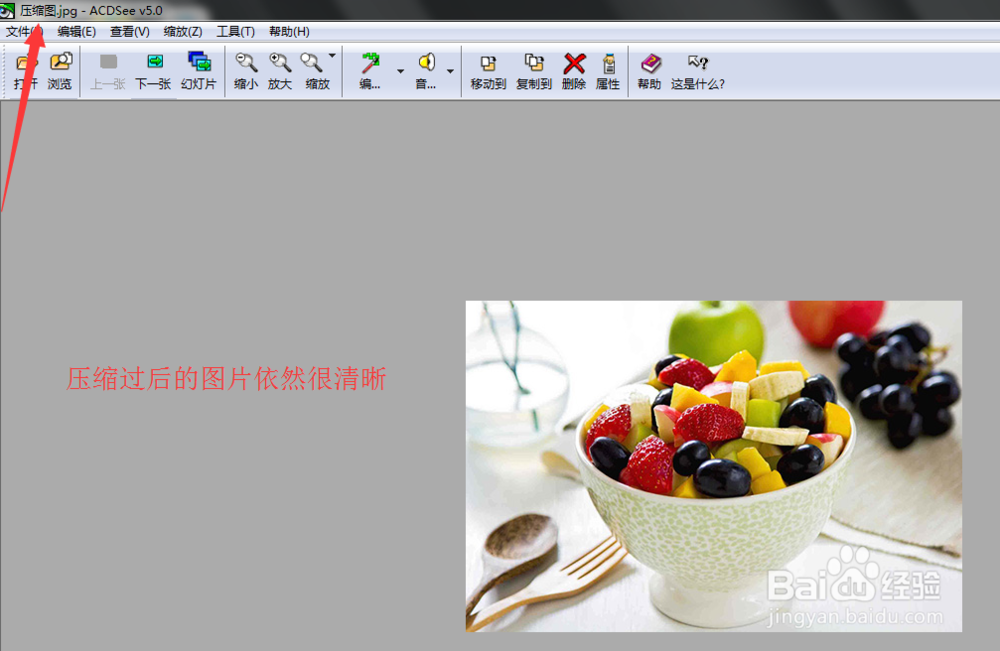
5、到这里就大功告成了,下面我们对比一下原图
时间:2026-04-22 13:39:43
1、打开PS后选择菜单栏>文件>找到需要处理的文件双击打开
2、打开菜单栏>图像>图像大小(快捷键:ctrl+Alt+I)按比例缩小图片尺寸。
注:适当缩小图片尺寸可以大大缩小体积,如不需要调整尺寸此步骤可以忽略!
3、选择菜单栏>文件>导出>存储web格式(快捷键:alt+ctrl+shift+s)
4、设置调整图片存储到指定位置即可
5、到这里就大功告成了,下面我们对比一下原图
