1、新建一文档。大小 600*400 (可根据自己需要设定),颜色填充为黑色

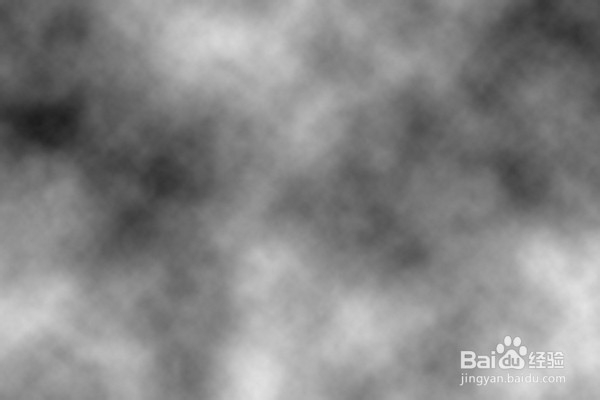
2、选择 滤镜 - 渲染 - 分层云彩,得到如下效果

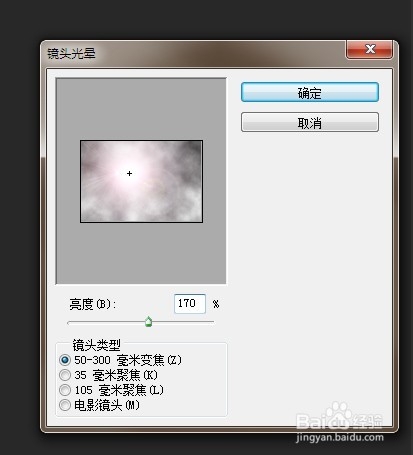
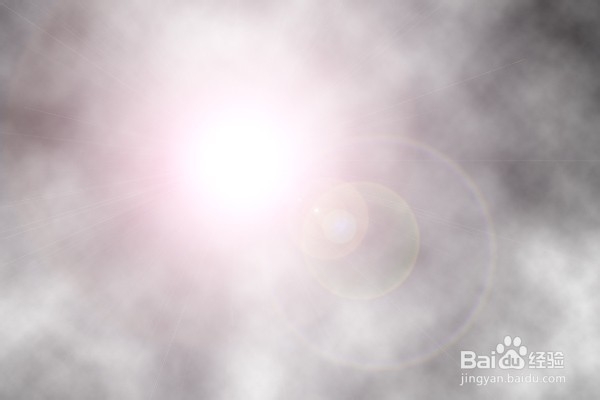
3、选择 滤镜 - 渲染 - 镜头光晕,参数设置如图所示,得到如下效果
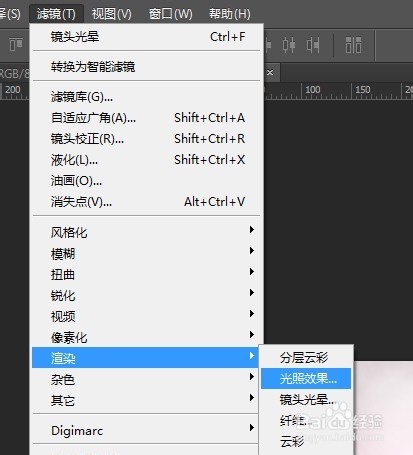
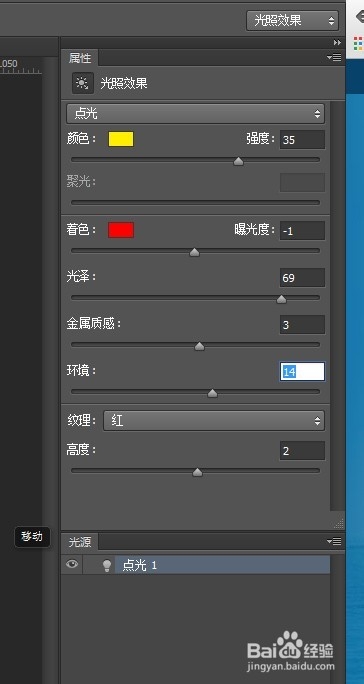
4、选择 滤镜 - 渲染 - 光照效果,参数设置如图所示,得到如下效果
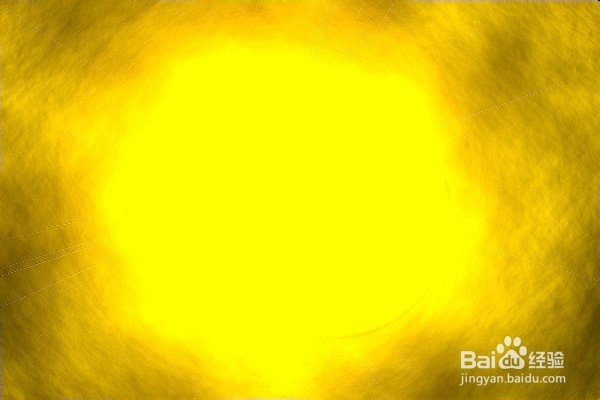
5、1:ctrl +j 复制当前图层,设置当前图层混合模式:叠加
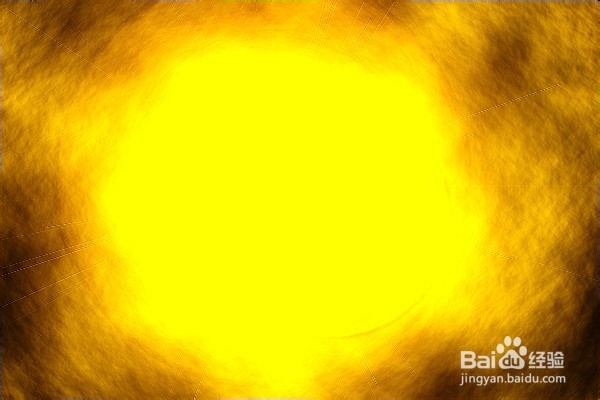
2:ctrl +j 复制刚才新复制的图层,设置当前图层混合模式:正片叠底
得到如下效果
时间:2026-04-26 14:57:17
1、新建一文档。大小 600*400 (可根据自己需要设定),颜色填充为黑色
2、选择 滤镜 - 渲染 - 分层云彩,得到如下效果
3、选择 滤镜 - 渲染 - 镜头光晕,参数设置如图所示,得到如下效果
4、选择 滤镜 - 渲染 - 光照效果,参数设置如图所示,得到如下效果
5、1:ctrl +j 复制当前图层,设置当前图层混合模式:叠加
2:ctrl +j 复制刚才新复制的图层,设置当前图层混合模式:正片叠底
得到如下效果
