PS图片怎么放大局部

 时间:2026-05-01 20:33:21

1、第一步,用ps打开一张需要制作成放大镜效果的图片,如图所示;
PS图片怎么放大局部

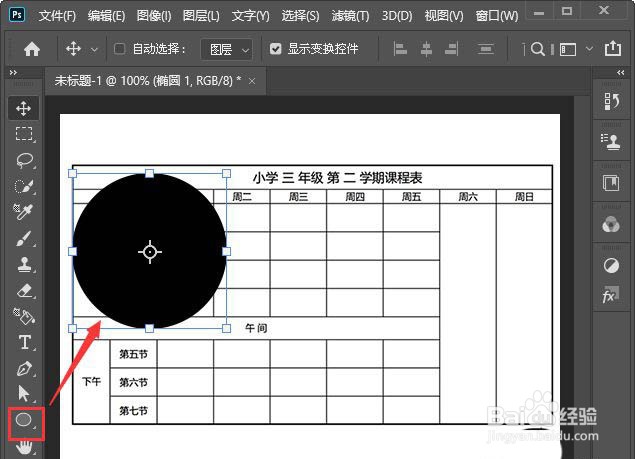
2、第二步,用“椭圆形工具”在图片上面画出一个圆形;

PS图片怎么放大局部

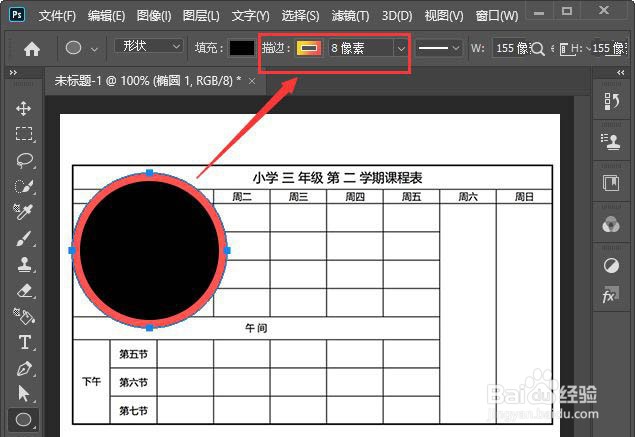
3、第三步,给圆形的描边设置为渐变颜色,大小为8像素;

PS图片怎么放大局部

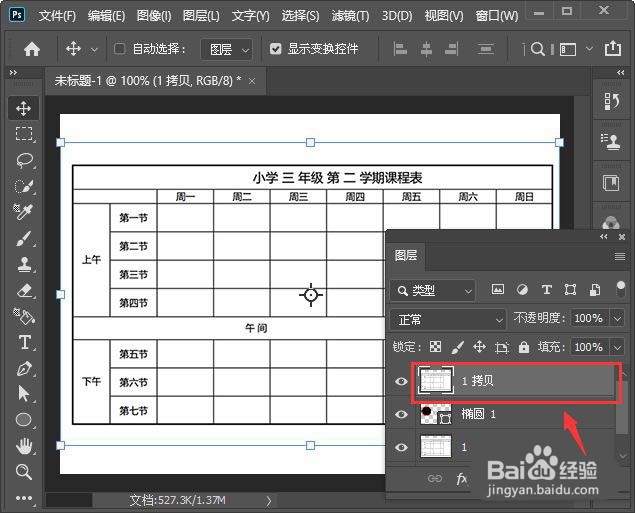
4、第三步,选中图片,按下“CTRL+J”复制一份出来移动圆形的上一层;

PS图片怎么放大局部

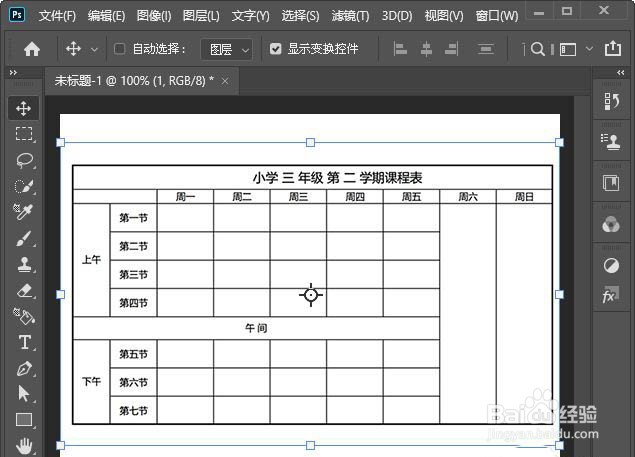
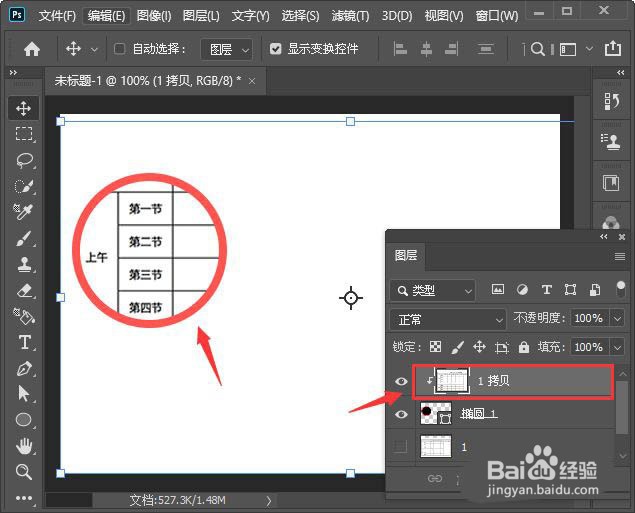
5、第四步,把圆形下面的图片隐藏起来,然后按下“ALT+CTRL+G”把图片放入描边的圆形中,然后把图片拉大一点;
PS图片怎么放大局部

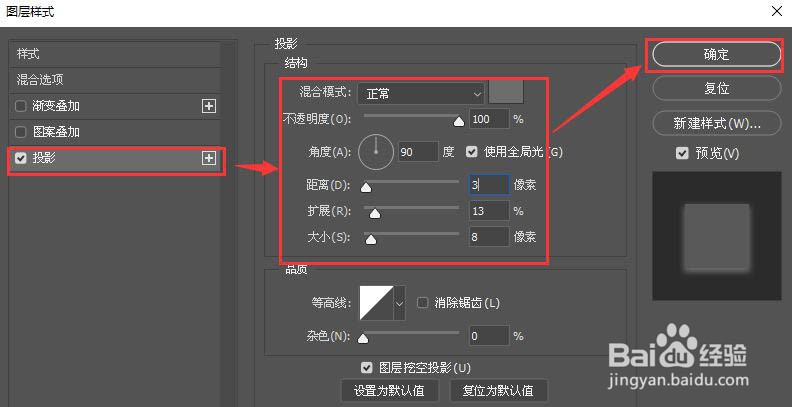
6、第五步,选中圆形添加一个灰色的投影,距离为3像素,扩展为13%,大如小为8像素,点击“确定”;
PS图片怎么放大局部

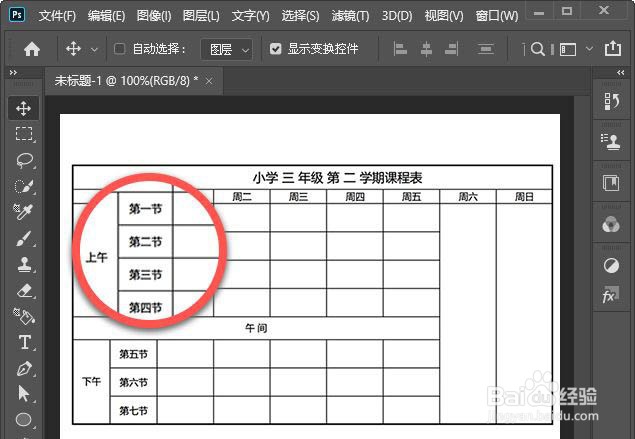
7、第七步,我们把圆形下面的图片显示出来,这样图片局部放大镜效果就完成了。
PS图片怎么放大局部

  • 萌娘餐厅pc版 使用步骤攻略分享
  • 获取微信公众号里的文章的视频链接
  • O2O与B2C、C2C三者之间的关系
  • 新浪微博怎样查看自己发出的评论
  • 隔断墙的功能有哪些?
  • 热门搜索
    电脑显卡怎么升级 iphone怎么解锁 婴儿不吃奶瓶怎么办 鸭胗的做法大全 汽车之家2018最新报价大全 元宵节小报图片大全 诚信手抄报图片大全 日记250字大全 甘特图怎么做 淘宝运费险怎么赔付