WORD里页眉每一页都不同该怎么设置

 时间:2026-02-15 02:40:48

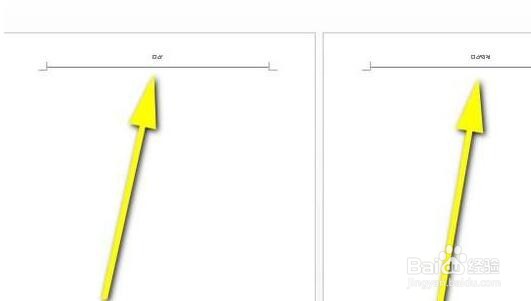
1、打开WORD文档,其中有两页。接下来,要给这两页添加不同的页眉。

WORD里页眉每一页都不同该怎么设置

2、鼠标点开插入选项卡,找到并点击“页眉”,从中选择一种页眉样式。

WORD里页眉每一页都不同该怎么设置

3、然后,在页眉处输入文字,比如:百度。

WORD里页眉每一页都不同该怎么设置

4、现在两页的页眉是一样的。要实现不同的页眉,需要把光标定位在第一页如下图所示的位置上。

WORD里页眉每一页都不同该怎么设置

5、再顺序点击:页面布局--分隔符--下一页。

WORD里页眉每一页都不同该怎么设置

6、这时,光标跳到了第二页的开始位置上。

WORD里页眉每一页都不同该怎么设置

7、鼠标双击第二页的页眉,再点击:链接到前一条页眉。

WORD里页眉每一页都不同该怎么设置

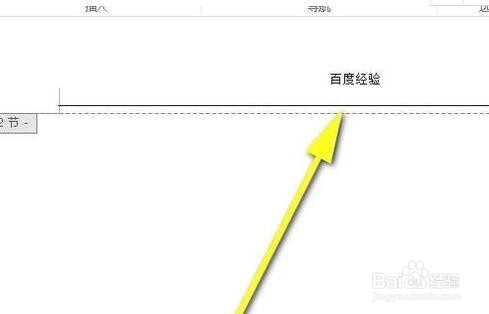
8、这时,第二页的页眉显示出光标来,那么,就可以对此页眉进行编辑。比如,输入:百度经验。
WORD里页眉每一页都不同该怎么设置

9、鼠标在空白位置点击一下,完成操作。这样,两页就有了不同的页眉了。

WORD里页眉每一页都不同该怎么设置

  • word中页眉如何才能设置成每页的内容都不同
  • word如何设置不同的页眉
  • word页眉怎么设置成每页不同内容
  • word页眉如何设置与上一节不同
  • 怎么让页眉每一页都不一样
  • 热门搜索
    两杠两星是什么军衔 剥夺政治权利终身是什么意思 掉头发严重是什么原因女性 如何让自己哭出来 如何申请淘宝网店 京东白条是什么意思 胃酸反流是什么原因造成 生活中的负数 生活向导 健身教练证书怎么考