在Excel表格中如何更改单元格数据为货币格式

 时间:2024-10-13 22:45:35

1、首先,打开或者新建一份需要更改单元格格式的Excel表格。如图:

在Excel表格中如何更改单元格数据为货币格式

2、接着,选中需要更改数据格式的单元格。如图:

在Excel表格中如何更改单元格数据为货币格式

3、接着,右键单击鼠标,在弹出的对话框中选择“设置单元格格式”。如图:

在Excel表格中如何更改单元格数据为货币格式

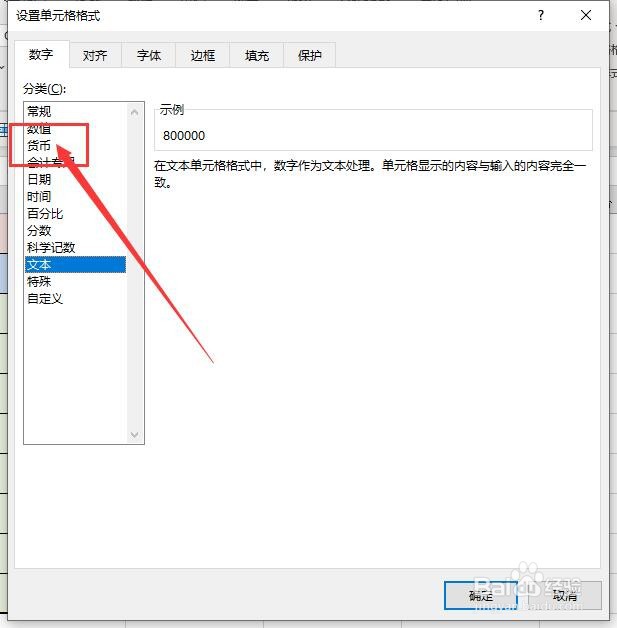
4、接着,进入设置单元格格式界面,在界面中找到“货币”,切换到货币选项卡。如图:
在Excel表格中如何更改单元格数据为货币格式

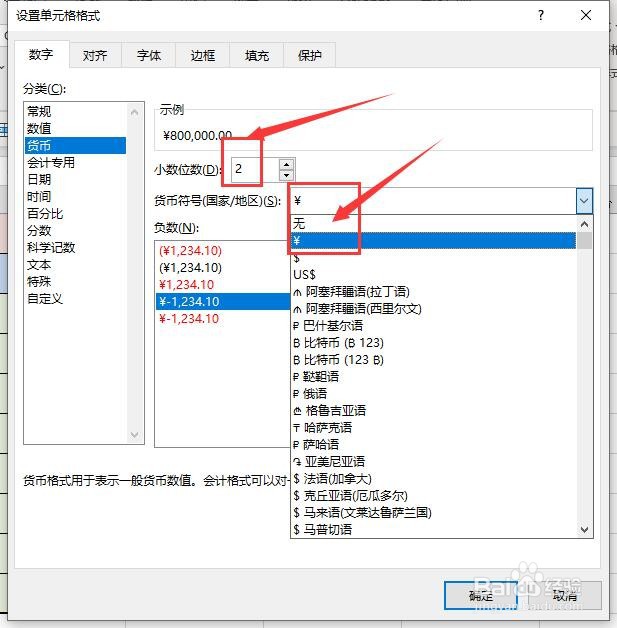
5、接着,进入货币选项卡界面,在界面中,根据需求设置小数点以及需要使用的货币符号。如图:
在Excel表格中如何更改单元格数据为货币格式

6、也可以在自定义中找到这个“[$¥-zh-CN]#,##0;[$¥-zh-CN]-#,##0”公式。如图:

在Excel表格中如何更改单元格数据为货币格式

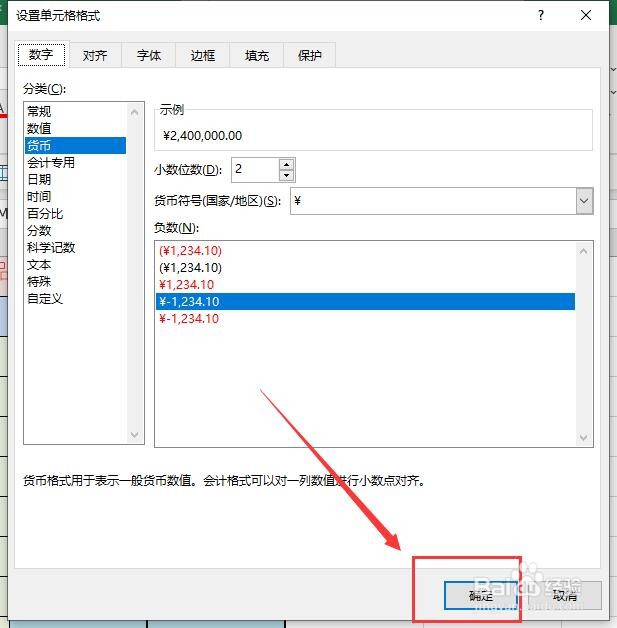
7、接着,设置完成后,点击下方的“确认”,保存刚设置的参数。如图:

在Excel表格中如何更改单元格数据为货币格式

8、接着,回到Excel表格中即可看到刚设置的已经成功了。如图:

在Excel表格中如何更改单元格数据为货币格式

9、至此,在Excel表格中如何更改单元格数据为货币格式教程分享结束。

  • 数值型怎么设置
  • 怎么给Excel数据区域套用表格样式
  • excel工作表标签颜色怎样设置?
  • excel怎么按关键字排序弄
  • Excel怎么设置表格中的数字是货币样式
  • 热门搜索
    怀孕后可以同房吗 孕妇可以吃无花果 北京有哪些旅游景点 时刻美手表怎么样 得了相思病怎么办 怎么让图片内存变小 工资单怎么做 平遥古城旅游攻略 五一适合去哪里旅游 方特旅游度假区