利用transpose函数实现Excel行列互换

 时间:2026-02-12 22:13:18

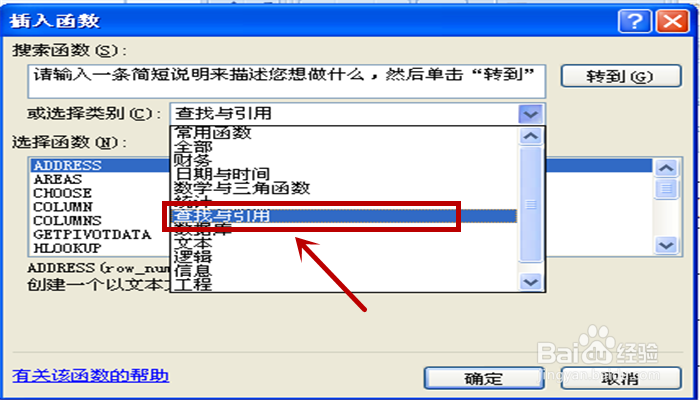
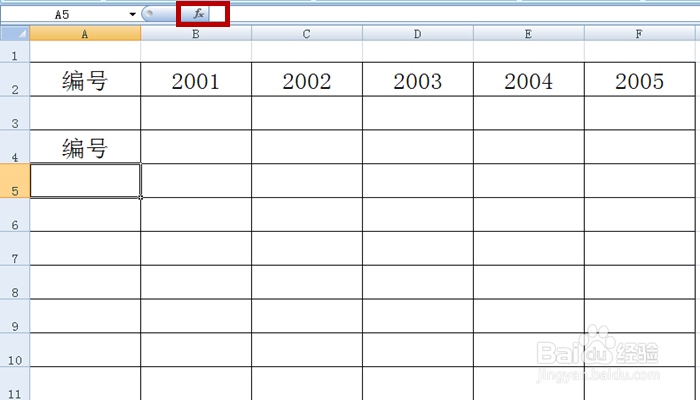
1、选择我们要转换至列的一个单元格,点击上方的函数键”fx“。
利用transpose函数实现Excel行列互换

2、进入到选择函数的页面,在下拉菜单中选择”查找与引用“。

利用transpose函数实现Excel行列互换

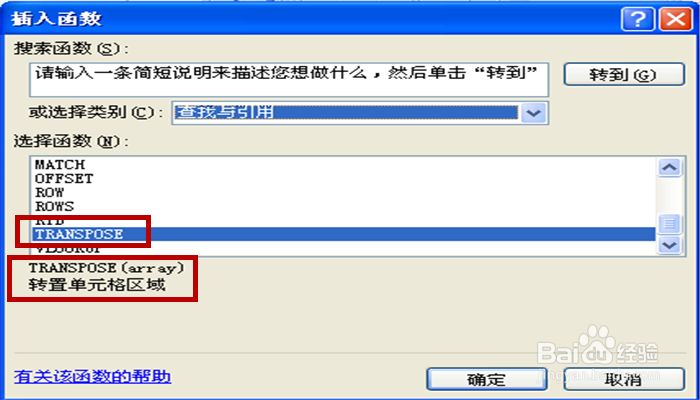
3、在下面的一系列函数中找到”TRANSPOSE“函数,点击”确定“。

利用transpose函数实现Excel行列互换

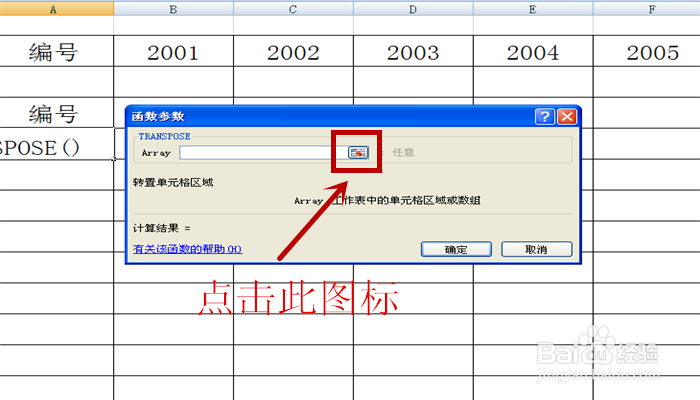
4、在弹出的对话框中点击图中的图标。

利用transpose函数实现Excel行列互换

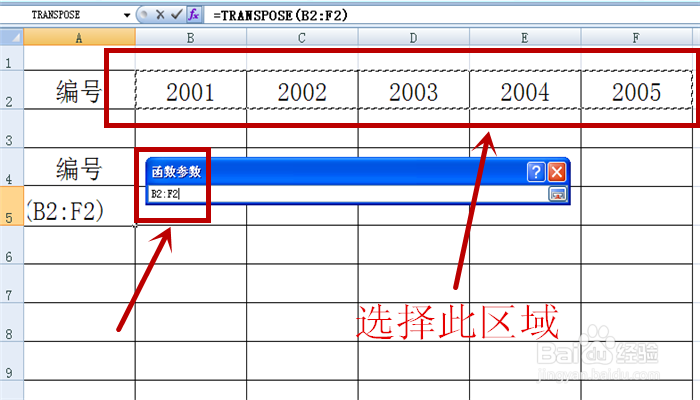
5、选择我们要转换的目标行。

利用transpose函数实现Excel行列互换

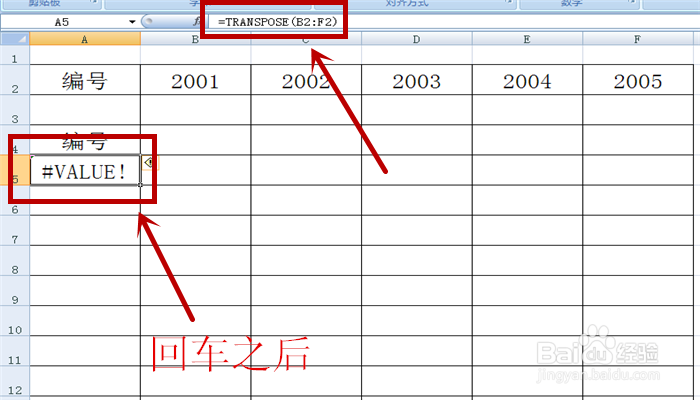
6、此图为选完并按回车之后的页面。

利用transpose函数实现Excel行列互换

7、点击上图中的”确定“,会出现本步骤图中页面。

利用transpose函数实现Excel行列互换

8、选择要转换至的列单元格。

利用transpose函数实现Excel行列互换

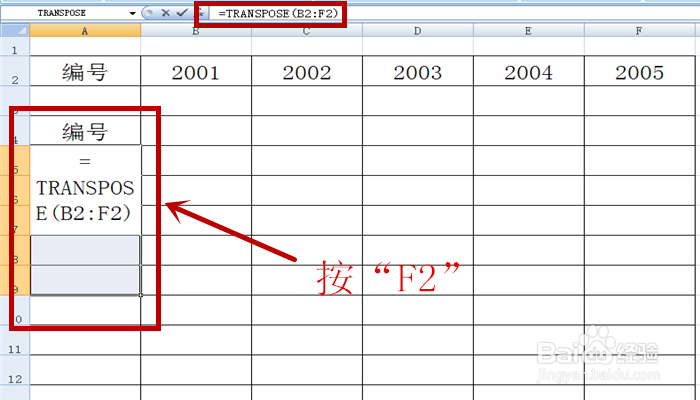
9、按下键盘上的”F2“,出现图中页面。

利用transpose函数实现Excel行列互换

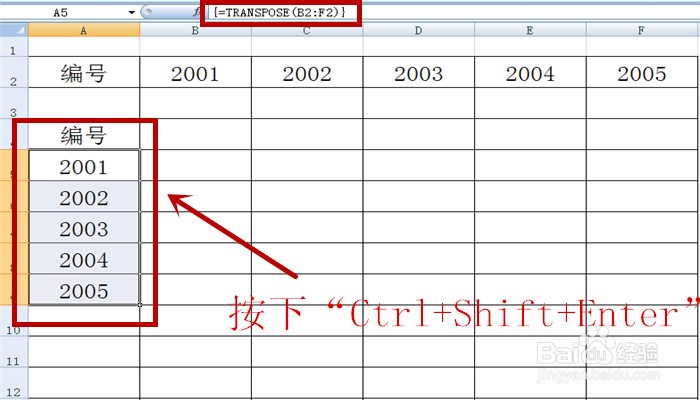
10、再同时按下”Ctrl+Shift+Enter“三个键,就完成我们所需的行列转换了。
利用transpose函数实现Excel行列互换

  • Excel如何对多个数据进行连接
  • excel如何将行列数据进行相互转换,行变成列
  • excel中vba使用fix函数的方法
  • Excel如何求一列中最大的几个数平均值
  • excel如何查看官方帮助
  • 热门搜索
    刘奕君和宋佳怎么回事 怎么分真假玉 京东方怎么样 沃尔沃s60怎么样 吉利车怎么样 收款收据怎么写 麦本本笔记本怎么样 羽绒服有鸭毛味怎么办 奶水少怎么办 作业写不完怎么办