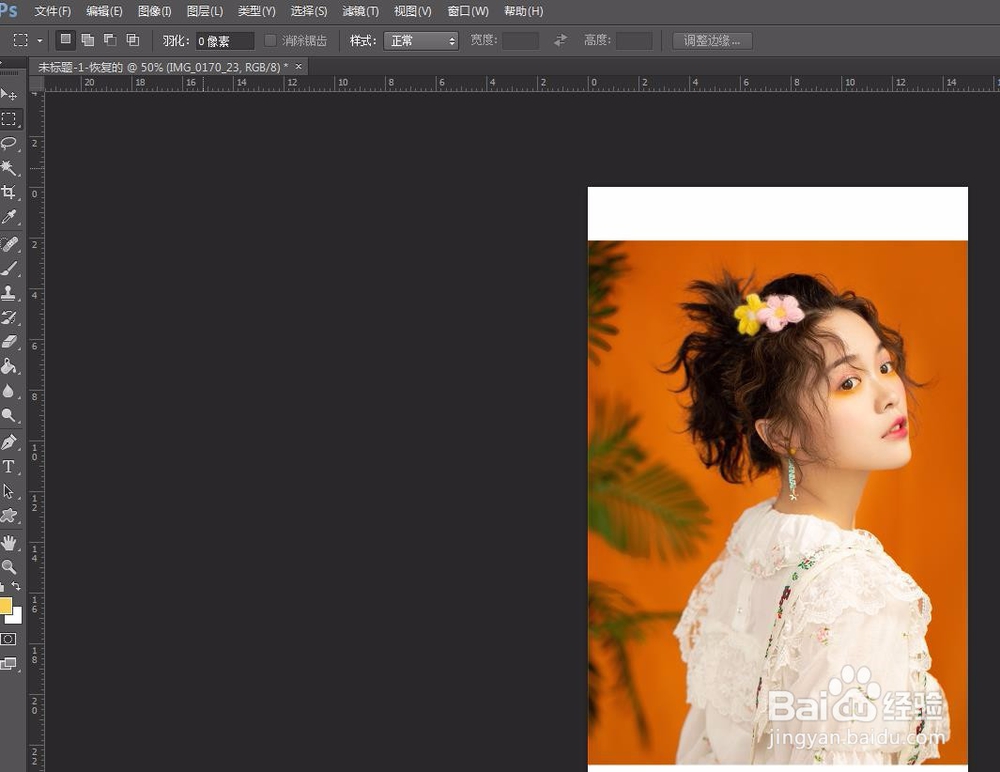
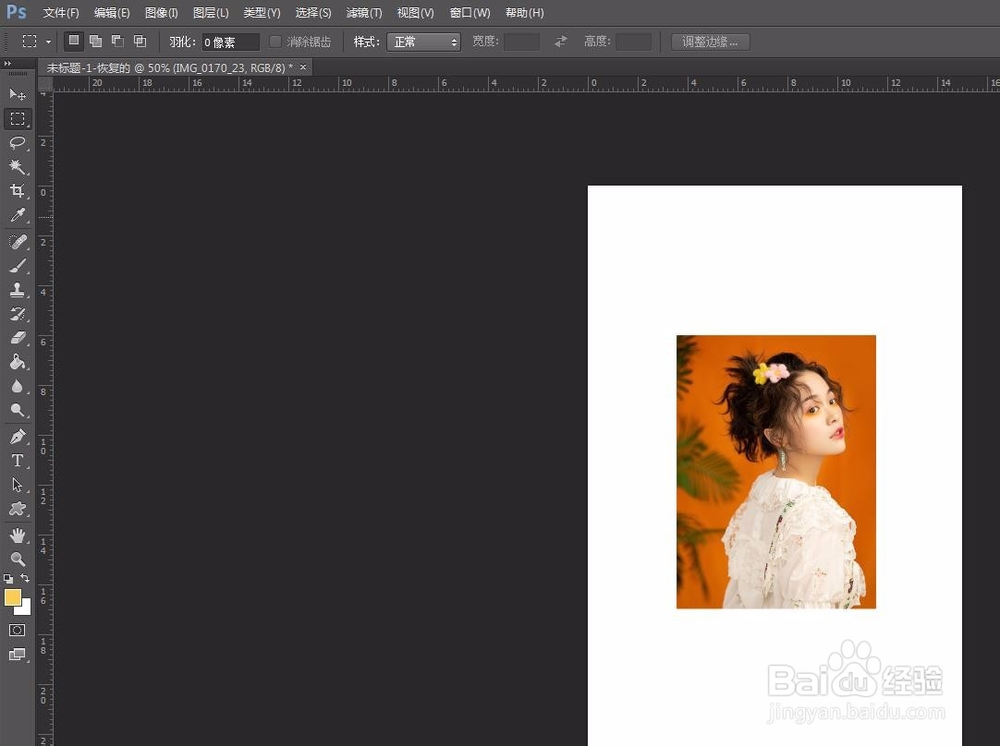
1、打开Photoshop,新建一个1920*1080的空白画布,并导入一张图片待用,如下图所示
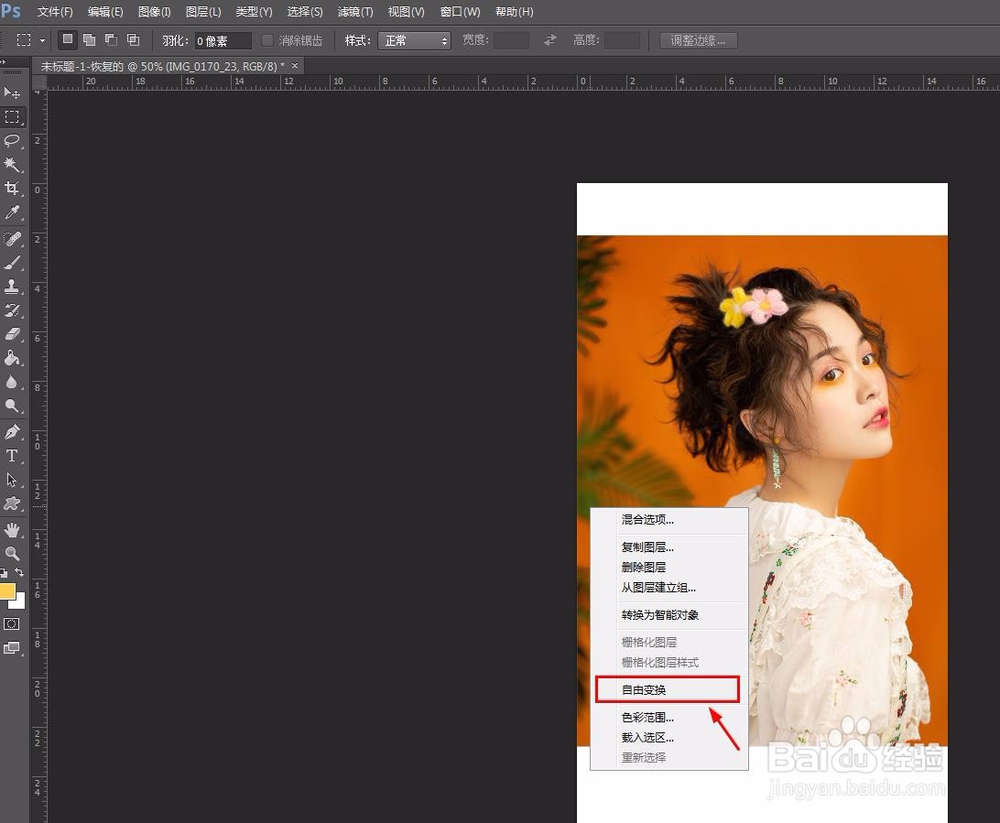
2、在导入的图片上点击孝杰侧鼠标右键,在弹出的菜单中选择“自由变换”,如下图所示
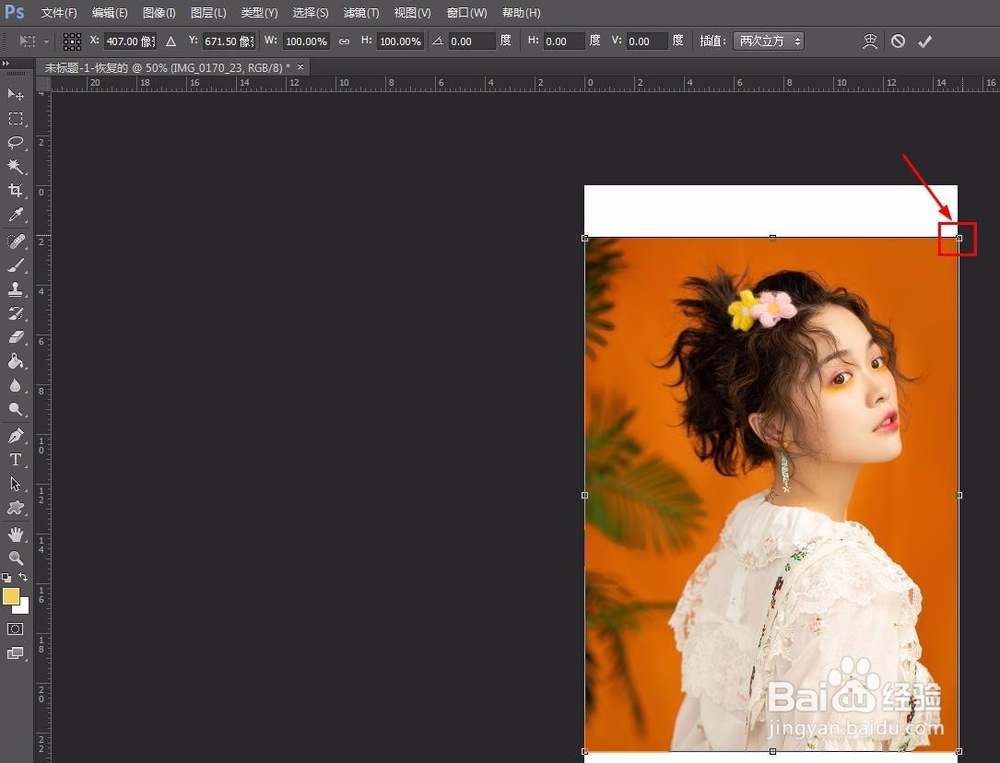
3、此时,图片上会显示一个外边框,图片每个拐角都有个小小的方框,鼠标左键点击图片右上角的小小方框不放,同时按裹菊住键盘上的shift键不放,然后按住鼠标左键向左下角拖拉,会看到图片在等比例缩小,如下图所示
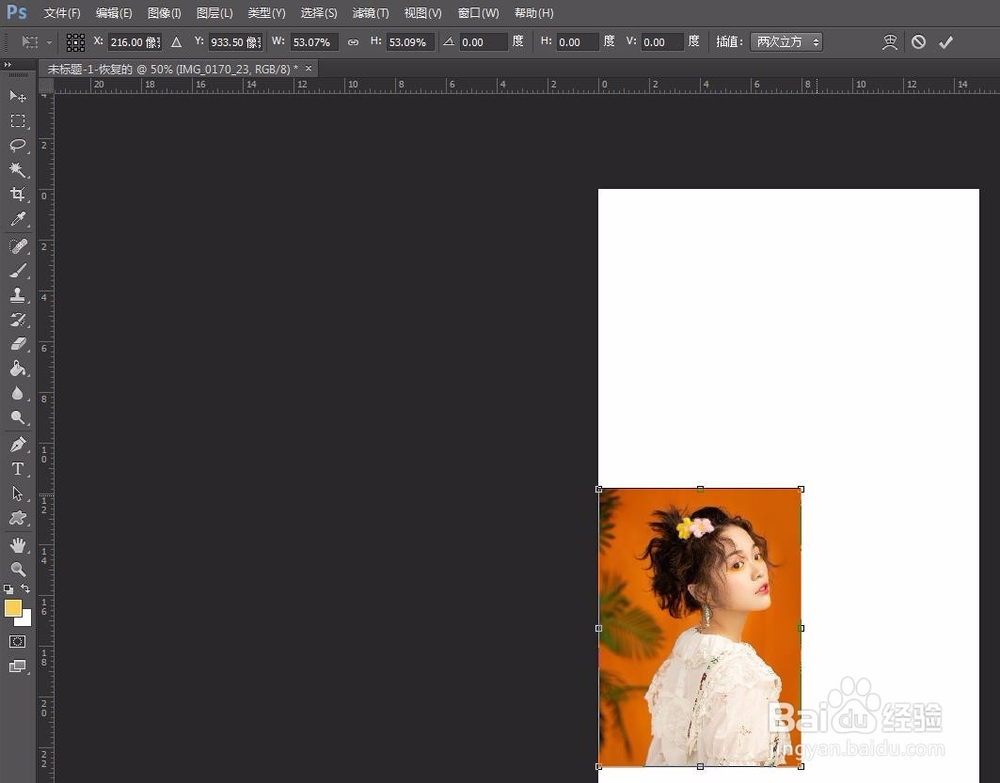
4、按住鼠标左键,板珠把图片拖到适合的位置即可,效果如下图
时间:2026-05-04 19:36:12
1、打开Photoshop,新建一个1920*1080的空白画布,并导入一张图片待用,如下图所示
2、在导入的图片上点击孝杰侧鼠标右键,在弹出的菜单中选择“自由变换”,如下图所示
3、此时,图片上会显示一个外边框,图片每个拐角都有个小小的方框,鼠标左键点击图片右上角的小小方框不放,同时按裹菊住键盘上的shift键不放,然后按住鼠标左键向左下角拖拉,会看到图片在等比例缩小,如下图所示
4、按住鼠标左键,板珠把图片拖到适合的位置即可,效果如下图
