1、进入抖音,点击【+】。

2、进入拍摄页,点右上【速度关】。

3、页面下方弹出选项,点击【快】,然后点击拍摄。

4、快视频拍摄时间到一半时,点击右下【√】。

5、然后点击左上返回键。
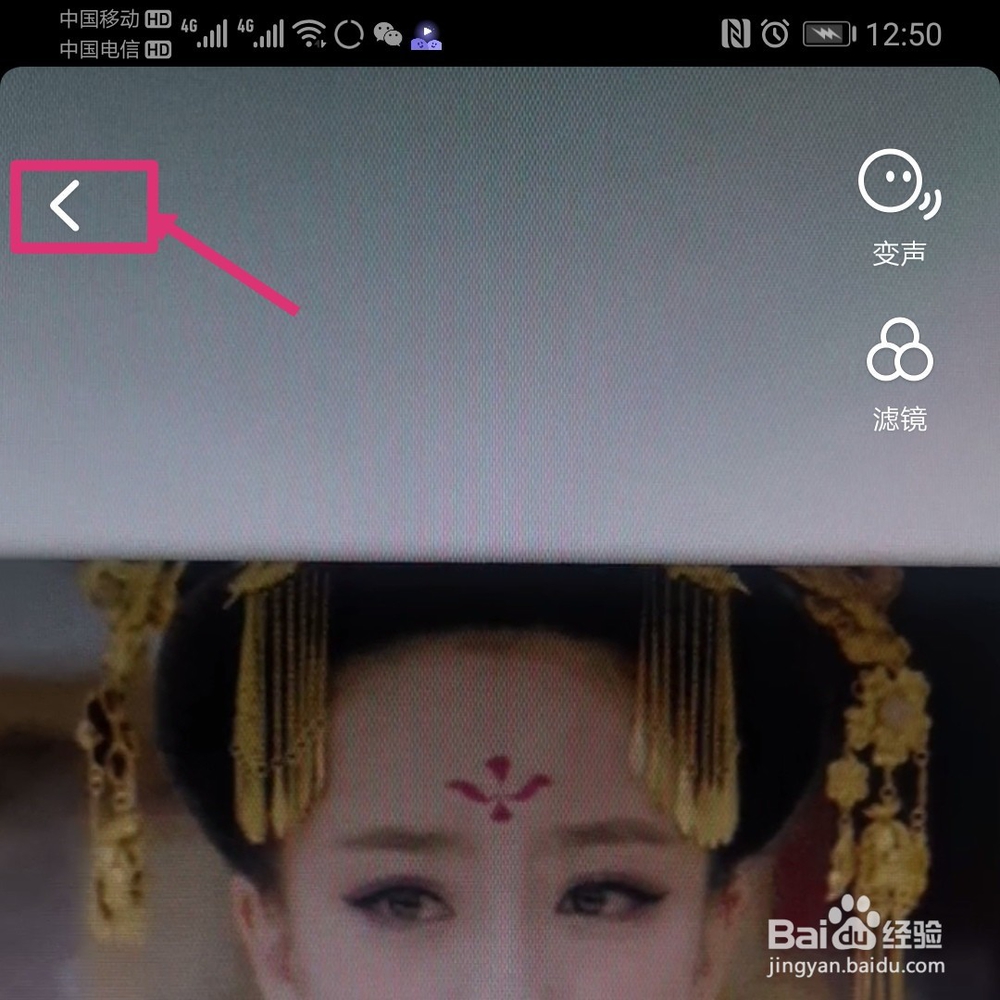
6、返回到拍摄界面,点击【慢】,再点击拍摄,拍摄第二个慢视频。

7、第二个慢视频拍满时间后,自动返回到第一个视频,点击下一步。
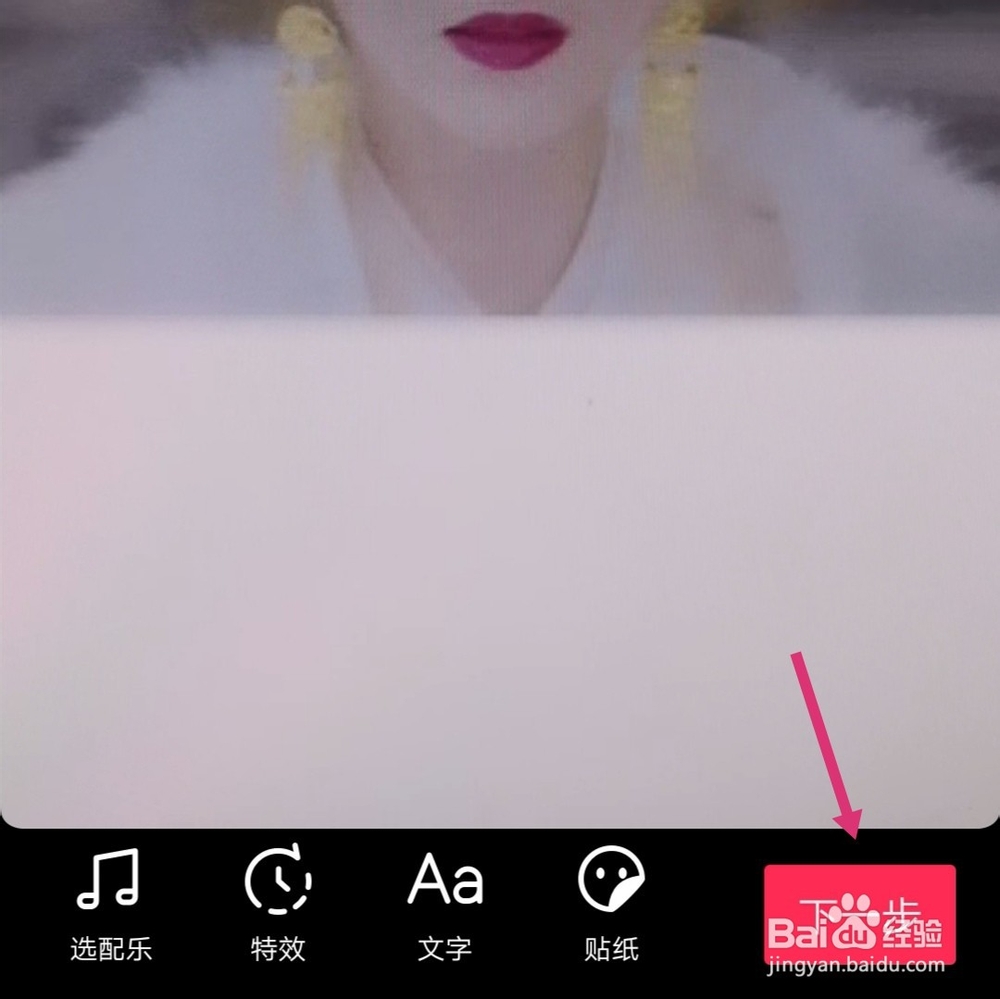
8、最后点击发布,这样先快后慢的组合视频,就拍摄制作完成了。

1、进入抖音,点击加,点击右上速度关;
2、点击快,点击拍摄;
3、快视频拍摄时间到一半时,点右下勾;
4、点击左上的返回键;
5、返回拍摄页面,点击慢,再点击拍摄;
6、点下一步发布即可。