Visual Studio Code Mac怎么运行JavaScript

 时间:2026-02-14 01:59:43

1、要运行JavaScript,首先要先安装node.js。下载链接在这里。

http://pan.baidu.com/s/1hsfpeok

Visual Studio Code Mac怎么运行JavaScript

2、打开Visual Studio Code

Visual Studio Code Mac怎么运行JavaScript

3、点击文件菜单,点击打开文件夹。

因为Visual Studio Code管理开发环境是以文件夹为单位的,所以可以在桌面新建一个js文件夹作为JavaScript工作区。

Visual Studio Code Mac怎么运行JavaScript

4、可以选择拖入代码文件或者新建文件。

Visual Studio Code Mac怎么运行JavaScript

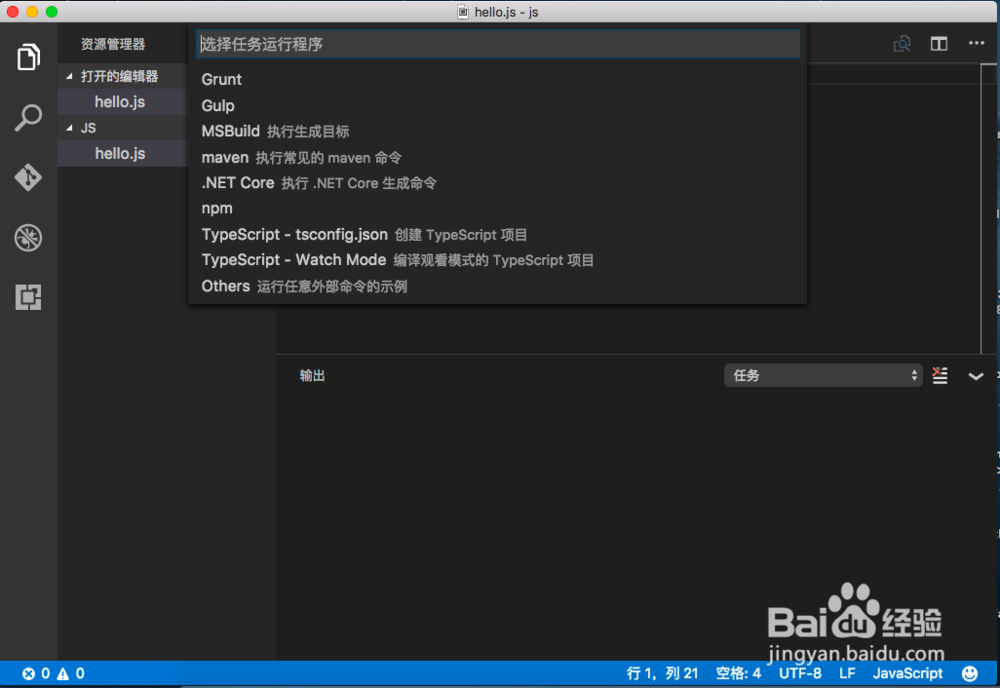
5、shift + command + b 运行代码,此时会提示运行配置。

点击配置运行程序。在弹出窗口点击其它设置。

Visual Studio Code Mac怎么运行JavaScript

Visual Studio Code Mac怎么运行JavaScript

6、修改一下配置

Visual Studio Code Mac怎么运行JavaScript

Visual Studio Code Mac怎么运行JavaScript

7、重新使用shift + command + b运行代码,搞定!

Visual Studio Code Mac怎么运行JavaScript

  • jquery如何通过id定义元素的css样式
  • 易语言模块如何查看
  • js怎样设置p标签的背景颜色
  • 配置vmware虚拟机IP上网--使用DHCP方式
  • 在VScode中如何设置水平滚动条自动可见
  • 热门搜索
    纤维瘤是怎么形成的 儿童折纸大全视频 文化公司名称大全 铃木雨燕怎么样 炸蘑菇怎么做好吃 胸部太小怎么办 桂花茶怎么制作 历史小故事大全 兔子图片大全 乾隆皇帝后妃子女简介