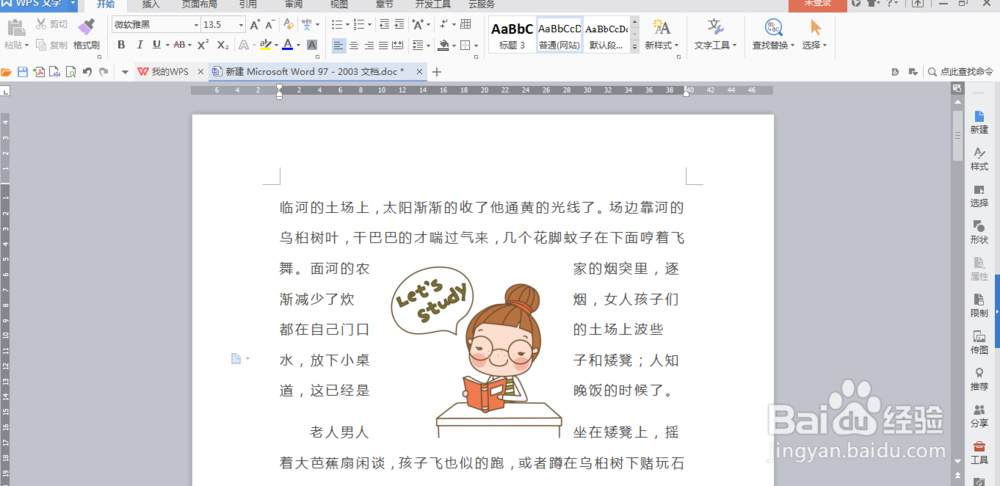
1、打开Word文档,以2016版本为例,如图所示
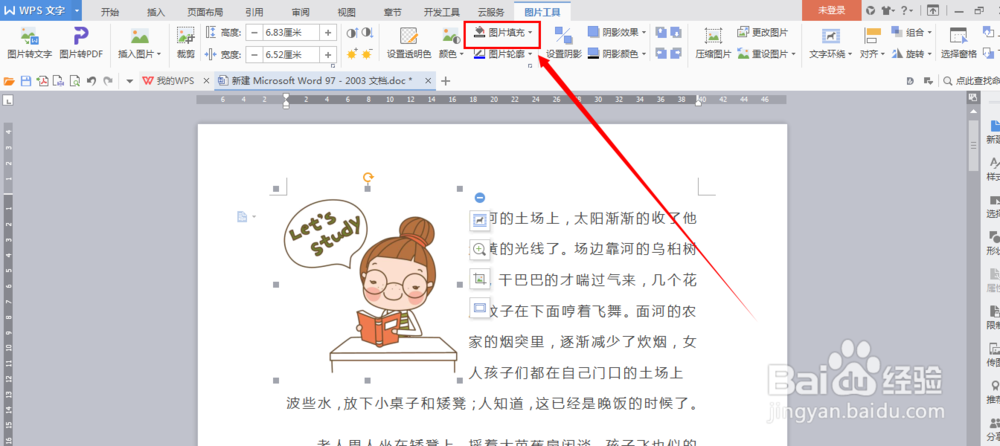
2、点击‘图片工具’,如图红箭头所示

3、选中文档中的图片后,点击‘图片填充’,如图所示
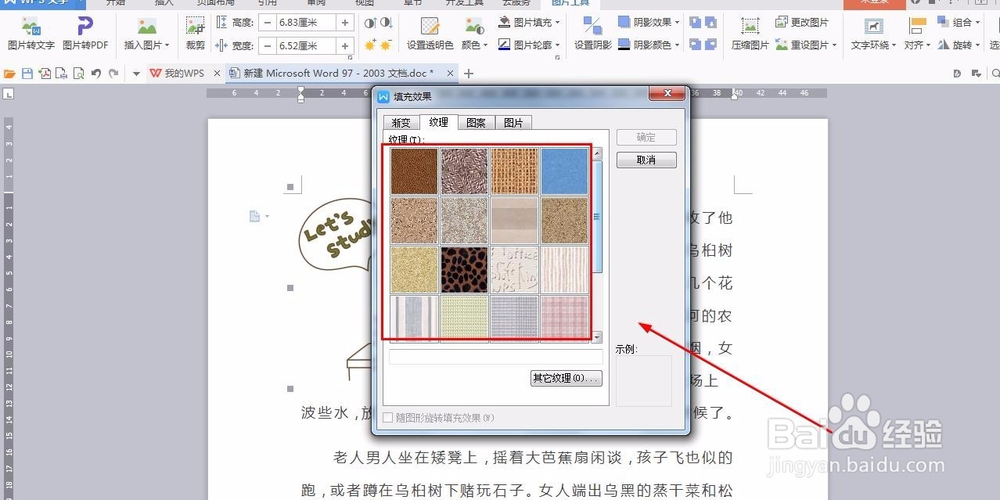
4、点开‘图片填充’后,找见‘纹理’,如图所示

5、点开‘纹理’,纹理样式很多,如图所示,选中自己需要的即可
6、选中纹理样式后,图片底色也就变成了你喜欢的纹理了,如图所示

7、图片底色还可以变成其他颜色,回到上一步,找见;图案,里面有各种底色,选择一个就可以了。

时间:2026-05-07 05:29:15
1、打开Word文档,以2016版本为例,如图所示
2、点击‘图片工具’,如图红箭头所示
3、选中文档中的图片后,点击‘图片填充’,如图所示
4、点开‘图片填充’后,找见‘纹理’,如图所示
5、点开‘纹理’,纹理样式很多,如图所示,选中自己需要的即可
6、选中纹理样式后,图片底色也就变成了你喜欢的纹理了,如图所示
7、图片底色还可以变成其他颜色,回到上一步,找见;图案,里面有各种底色,选择一个就可以了。
