用PPT如何制作动态人物介绍?

 时间:2026-02-14 06:44:18

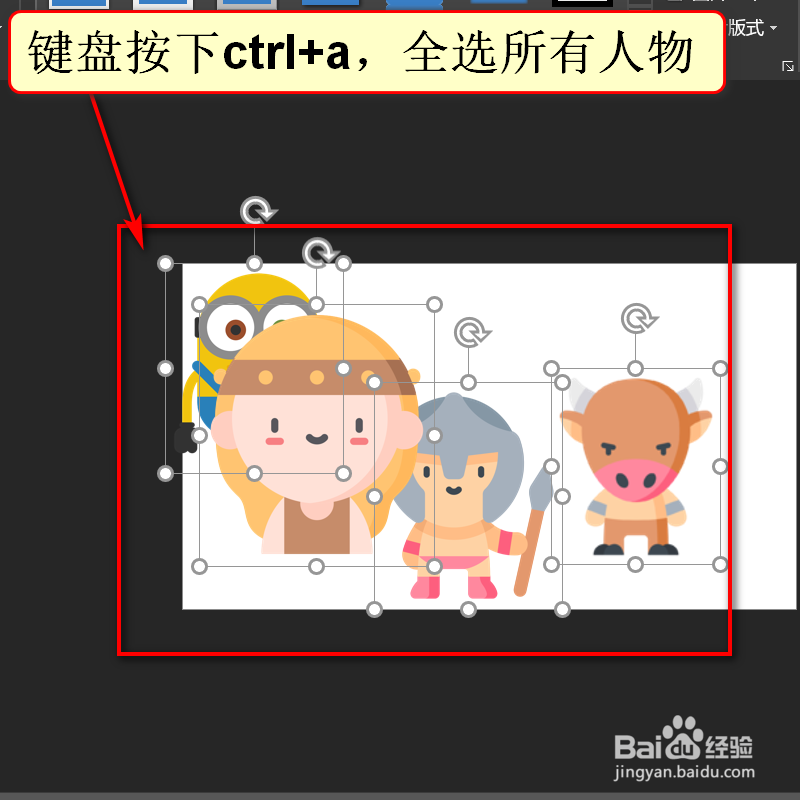
1、键盘按下ctrl加a,全选所有人物。
用PPT如何制作动态人物介绍?

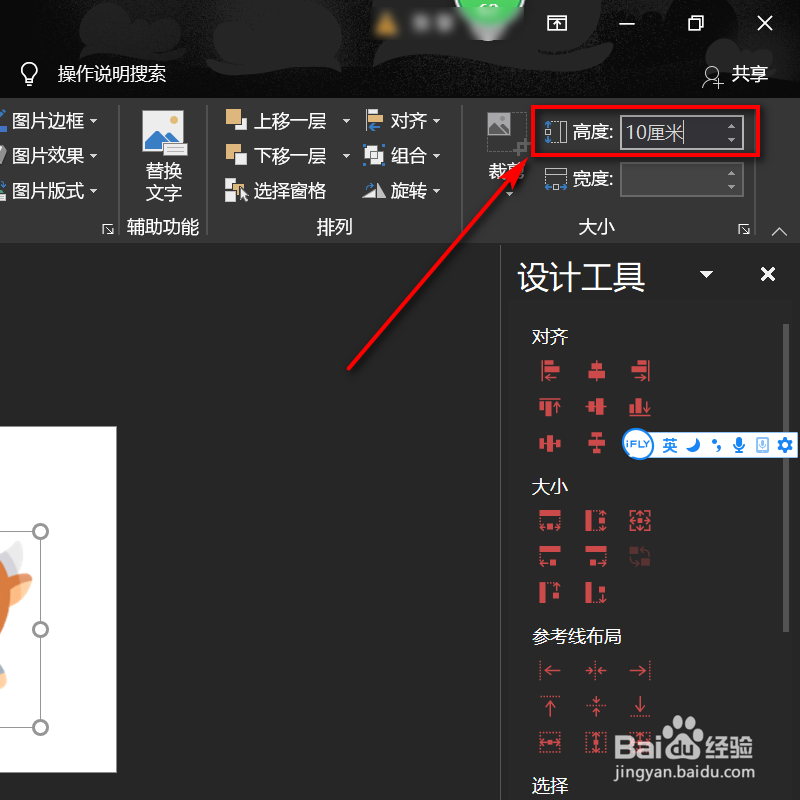
2、右侧大小处,设置高度统一为10厘米。

用PPT如何制作动态人物介绍?

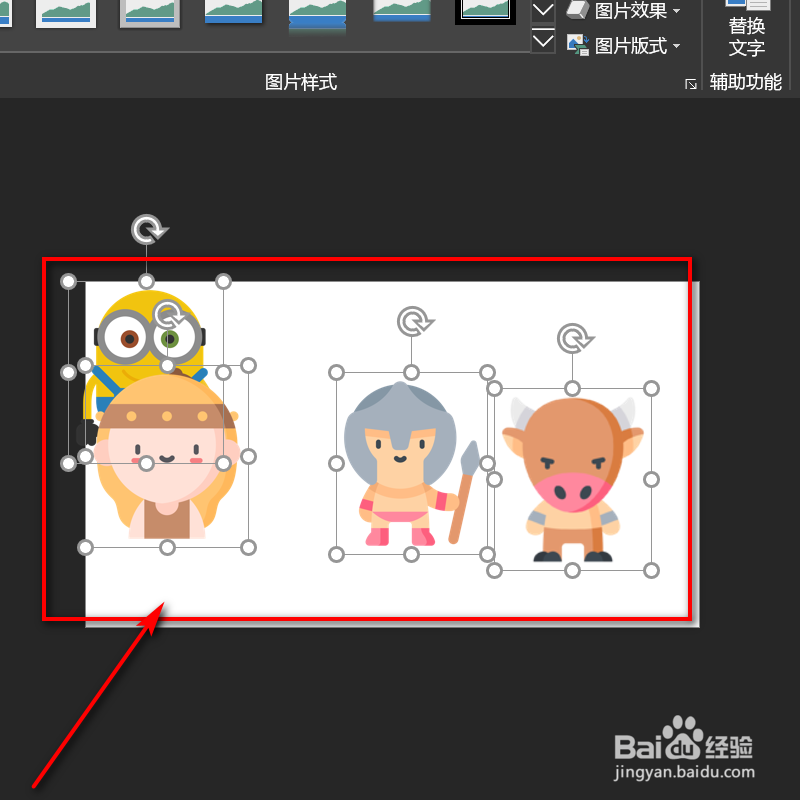
3、此时所有的图标高度相同。

用PPT如何制作动态人物介绍?

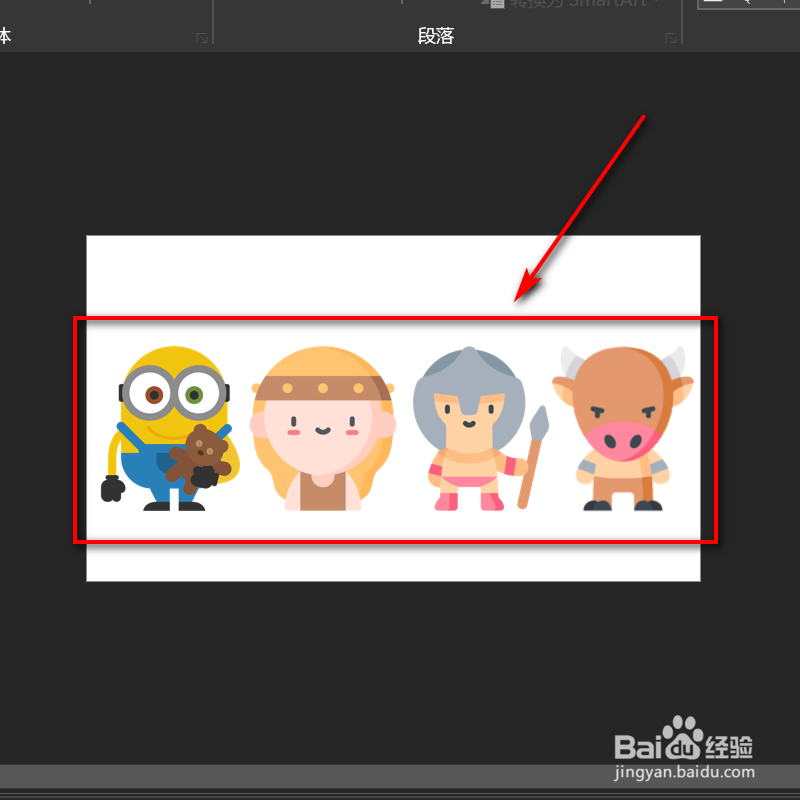
4、调整图标所在的位置。

用PPT如何制作动态人物介绍?

5、键盘按下ctrl+c和ctrl+v,复制粘贴4个相同的PPT。

用PPT如何制作动态人物介绍?

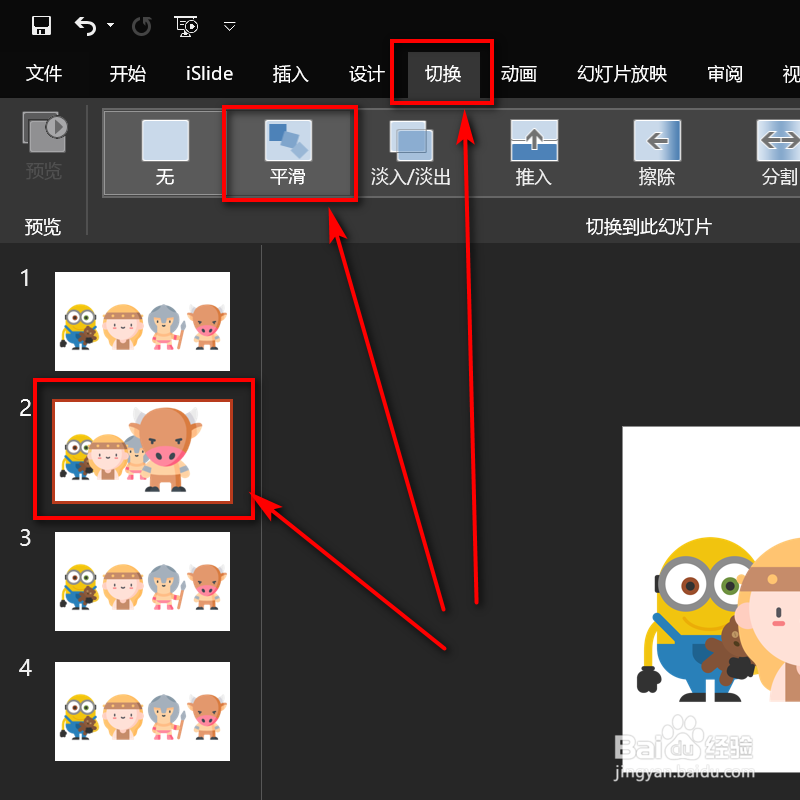
6、将其中一个图标拖放至最大,顶部点开切换,点击平滑。

用PPT如何制作动态人物介绍?

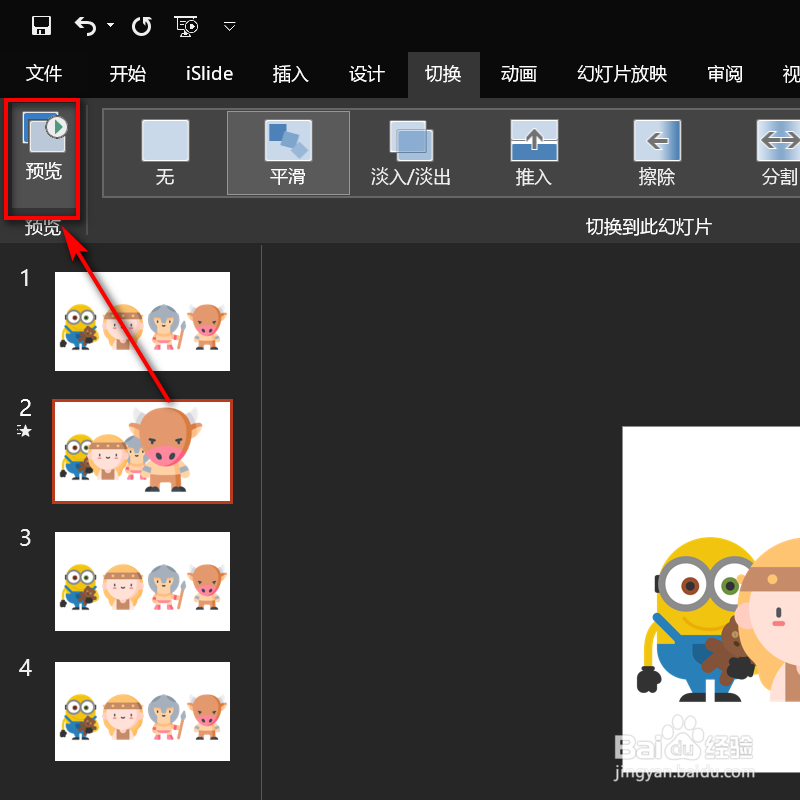
7、点击左上角预览即可。

用PPT如何制作动态人物介绍?

1、1、键盘按下ctrl加a,全选所有人物。
2、右侧大小处,设置高度统一为10厘米。
3、此时所有的图标高度相同。
4、调整图标所在的位置。
5、键盘按下ctrl+c和ctrl+v,复制粘贴4个相同的PPT。
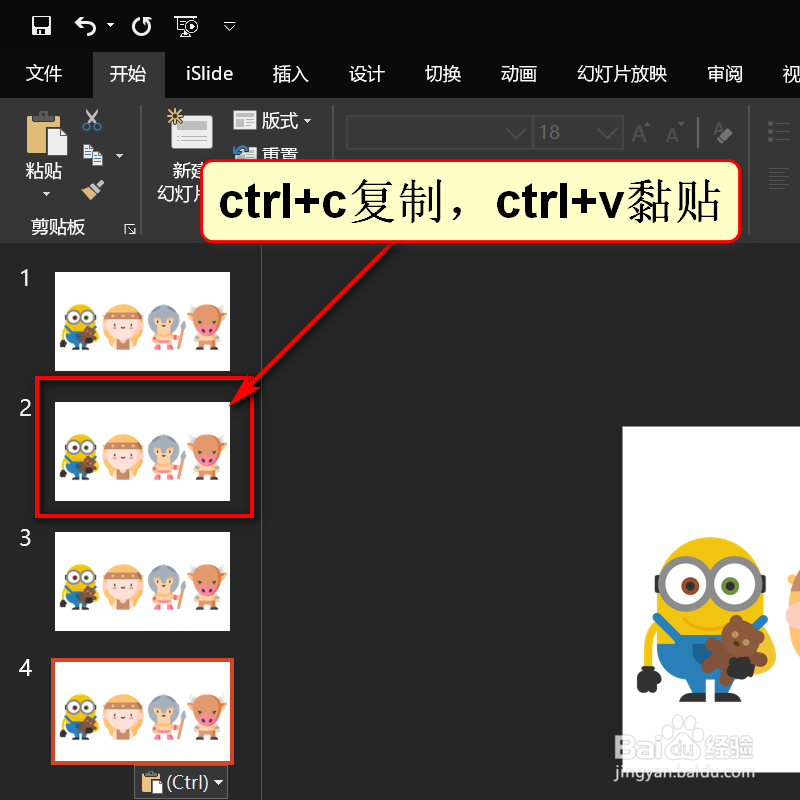
6、将其中一个图标拖放至最大,顶部点开切换,点击平滑。
7、点击左上角预览即可。

  • 怎么给万彩手影中的图片添加动画移动路径?
  • PPT怎么转换成视频
  • 微课程制作--开场动画
  • Focusky样式如何开启显示倒计时
  • 万彩动画大师怎么保存并后期应用某个场景?
  • 热门搜索
    建水旅游 银行转账转错了怎么办 尼康d7000怎么样 怎么才不打呼噜 剖腹产后多久可以用收腹带 word页眉横线怎么去掉 手机玩游戏闪退怎么办 剑门关景区 防城港旅游景点 飞贷怎么样