1、首先我们点击【圆角矩形工具】,然后画出一个合适大小的形状,如图所示。

2、我们点击【刻刀】工具泰处,然后按下【SHIFT】在形状上面画出一条直线,如图所示。

3、松开鼠标之后,我们现在看到原来是率戴一个形状已经变两个了,如图所示。

4、我们选中大的形状,填充为【淡紫色】,不要描边,如图所示。
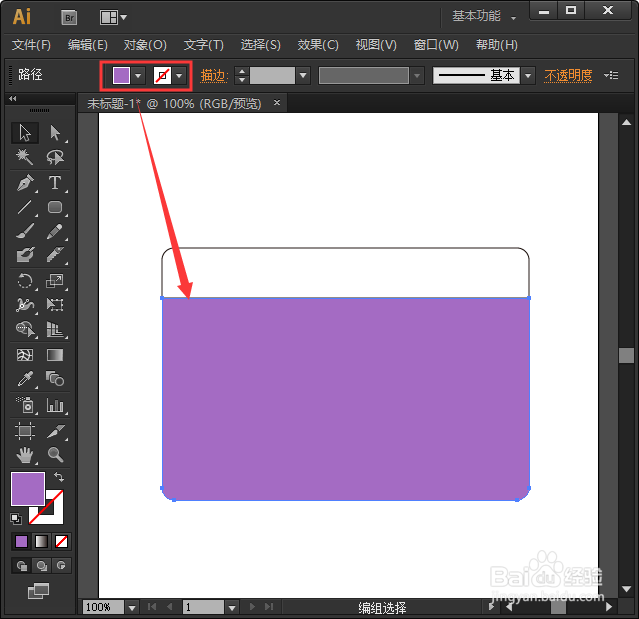
5、接着,我们选中小的形状,填趣珠互充为【深紫色】,不要描边,如图所示。
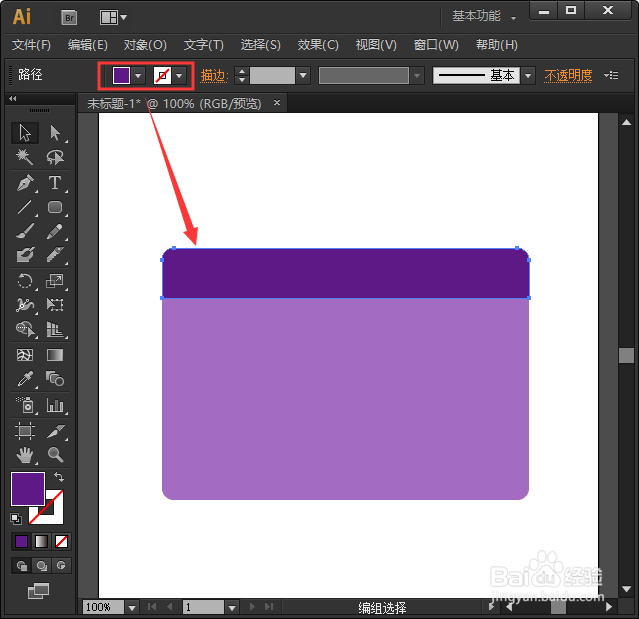
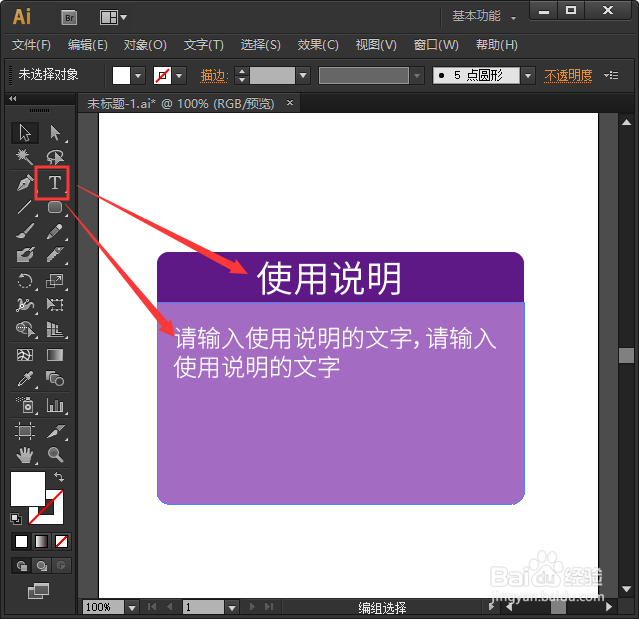
6、最后,我们用【文字工具】输入相关的文字,填充为白色就完成了。
1、点击【圆角矩形工具】,画出一个形状。
2、点击【刻刀】工具,按下【SHIFT】画出一条直线。
3、选中大的形状,填充为【淡紫色】。
4、选中小的形状,填充为【深紫色】。
5、用【文字工具】输入相关的文字,填充为白色。
