1、首先打开PPT文档,新建幻灯片,示例如下

2、点击【插入】【图表】【柱形图】,编辑表格数据,修改图表元素,得到如下图表

3、现在想要将横坐标轴上的类别标签文本以竖排方式显示,怎么做?
先选中类别标签所在坐标轴,鼠标右击点击【设置坐标轴格式】,如图所示
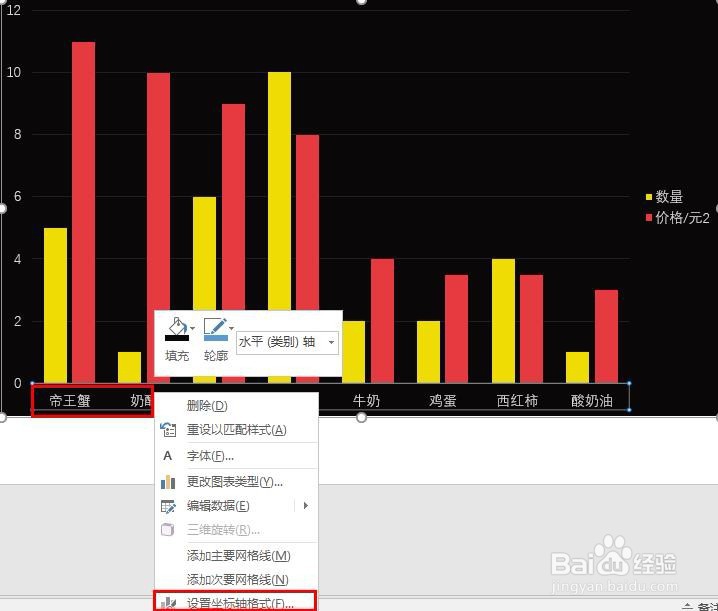
4、在右侧弹出【设置坐标轴格式】选项,如图

5、切换到【大小与属性】选项,找到【对齐方式】【文本方向】,如图,文本默认是横排显示。
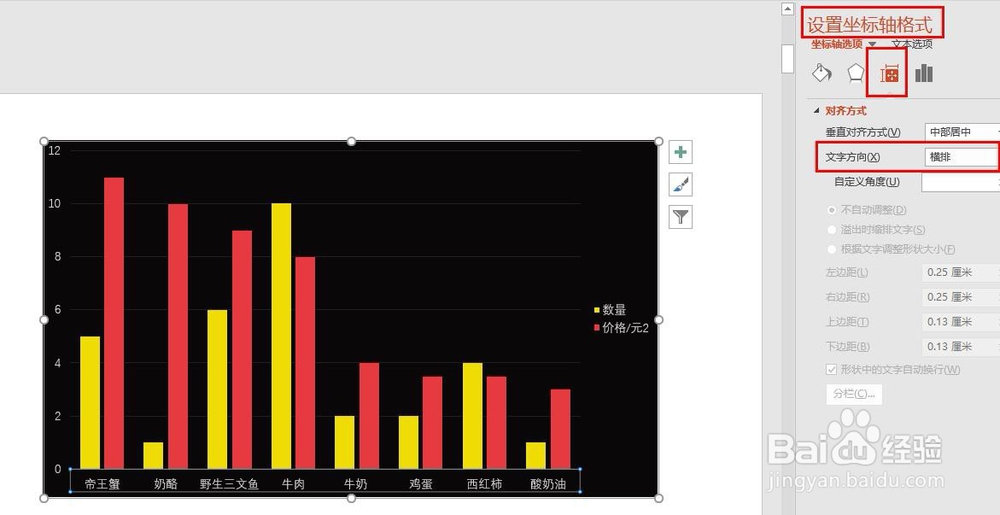
6、将【文本方向】由【横排】改成【竖排】,如图

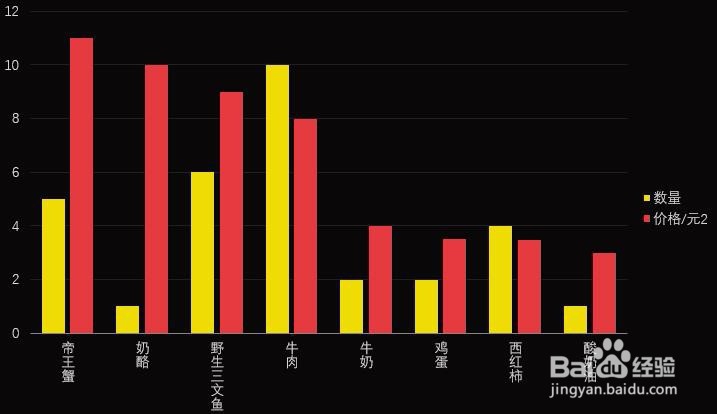
7、返回图表,横坐标轴的类别标签文本已成竖排显示,如图
时间:2026-04-22 10:04:31
1、首先打开PPT文档,新建幻灯片,示例如下
2、点击【插入】【图表】【柱形图】,编辑表格数据,修改图表元素,得到如下图表
3、现在想要将横坐标轴上的类别标签文本以竖排方式显示,怎么做?
先选中类别标签所在坐标轴,鼠标右击点击【设置坐标轴格式】,如图所示
4、在右侧弹出【设置坐标轴格式】选项,如图
5、切换到【大小与属性】选项,找到【对齐方式】【文本方向】,如图,文本默认是横排显示。
6、将【文本方向】由【横排】改成【竖排】,如图
7、返回图表,横坐标轴的类别标签文本已成竖排显示,如图
