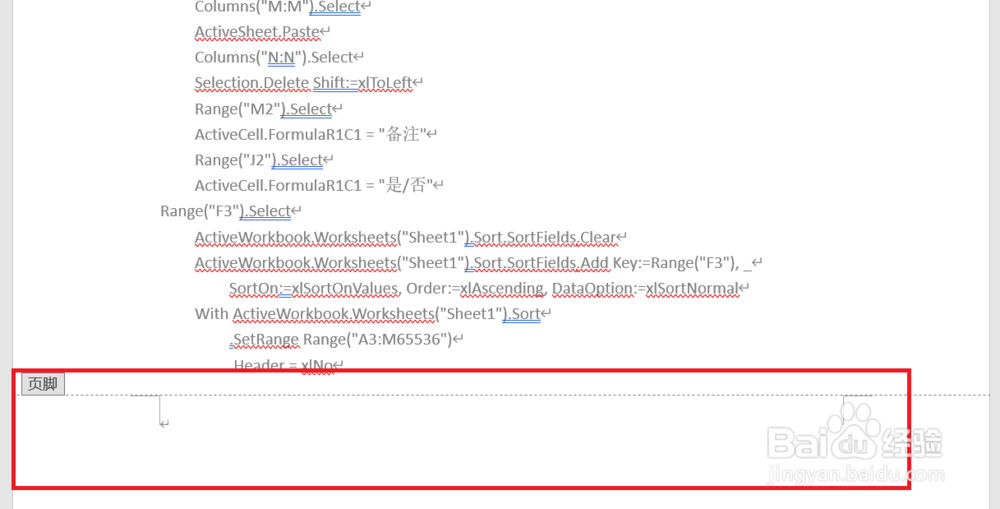
1、在Word中第一页页脚处双击。
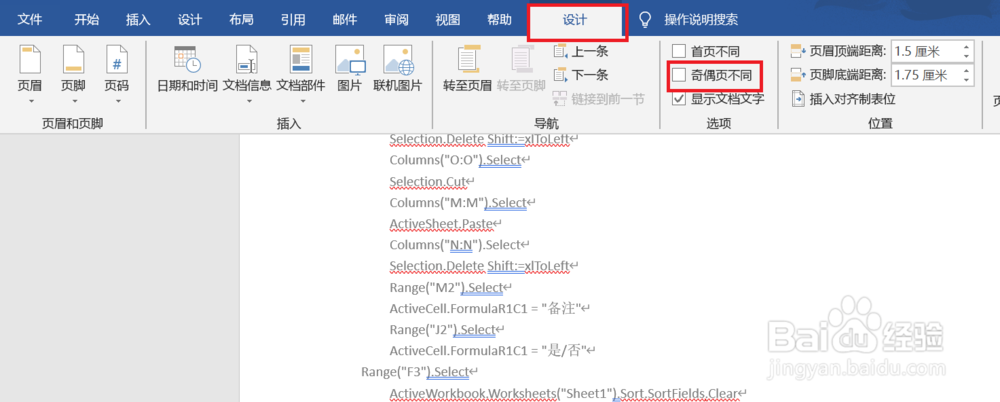
2、在“设计”选驾付项卡下方的“奇偶页不同”前打勾。
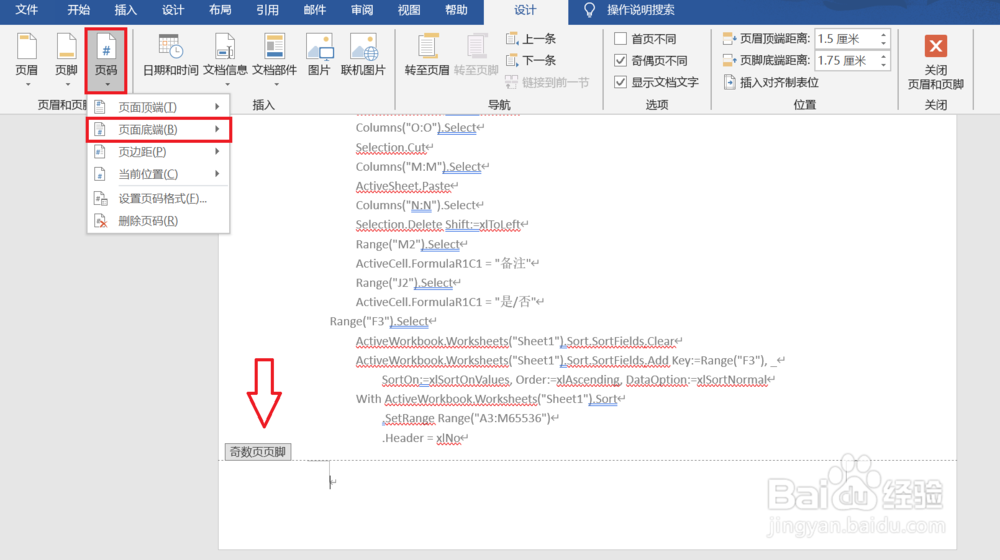
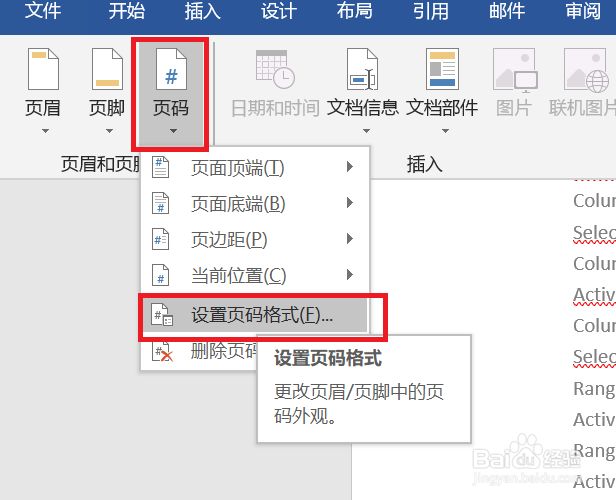
3、选择“设计”选项卡中的“页码”,点击“页面底部”。三角符号处表示该设置只对奇数页页脚进行设置。
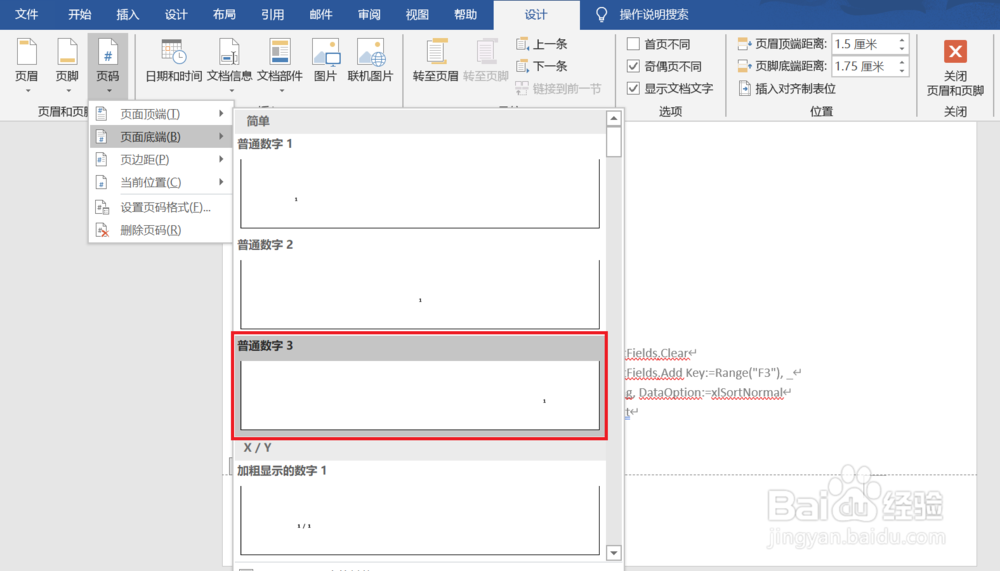
4、选酱排绵择红色框中的“普通数字3”样式。其中“普通数字1-3”表示页数处于页尾位置,分别是左侧,居中或者右侧。
5、在“页码格式”中选择需要的编号格式,点击“确定”即完成奇数页尾页数的设置。
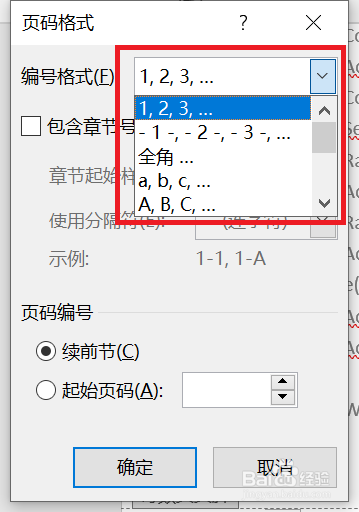
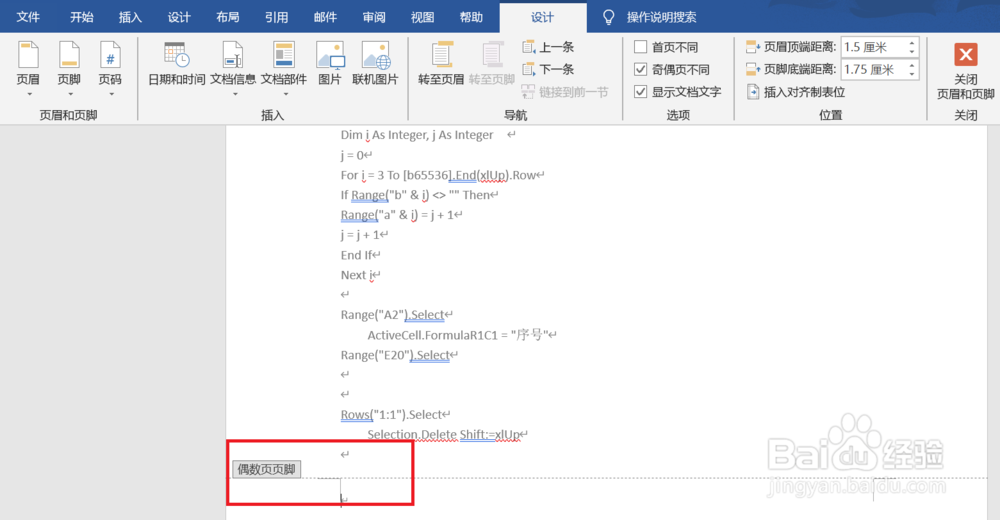
6、向下拖动滚动条,拉到Word中第二页页尾,栗政参照奇数页设置方法进行偶数页页码设置。根据需要选择与奇数页不同的样式。
1、1.在Word中第一页页脚处双击。
2.在“设计”选项卡下方的“奇偶页不同”前打勾。
3.选择“设计”选项卡中的“页码”,点击“页面底部”,选择样式。
4.向下拖动滚动条,拉到Word中第二页页尾,参照奇数页设置方法进行偶数页设置。
