WPS中Excel怎么批量隔行插入空行?

 时间:2026-04-25 09:17:13

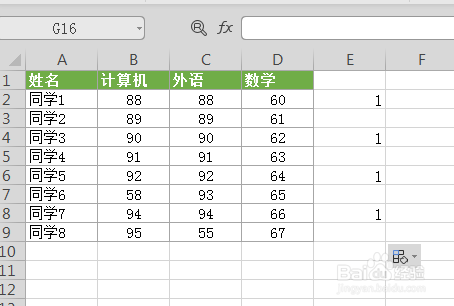
1、使用WPS2019打开要处理的文档,在表格旁边,每隔一行输入一个数字1,作为辅助列,如下图所示:
WPS中Excel怎么批量隔行插入空行?

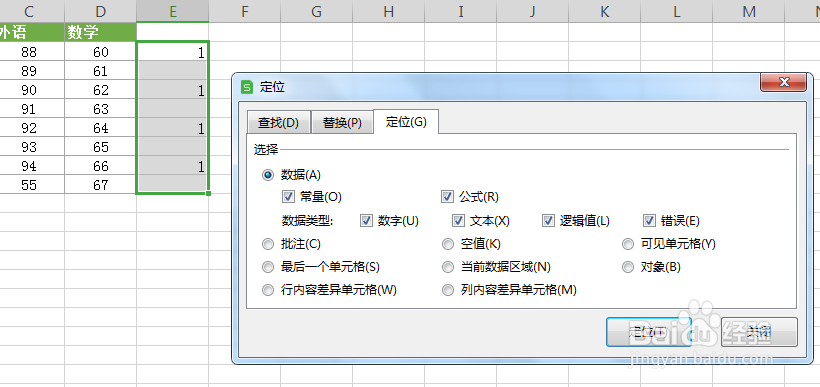
2、选中数字辅助栏,按快捷键Ctrl+G,弹出【定位】的对话框,如下图所示:
WPS中Excel怎么批量隔行插入空行?

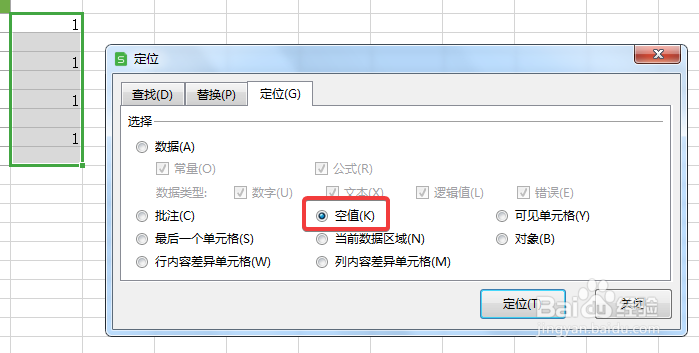
3、选择“空值”,单击【定位】,如下图所示:

WPS中Excel怎么批量隔行插入空行?

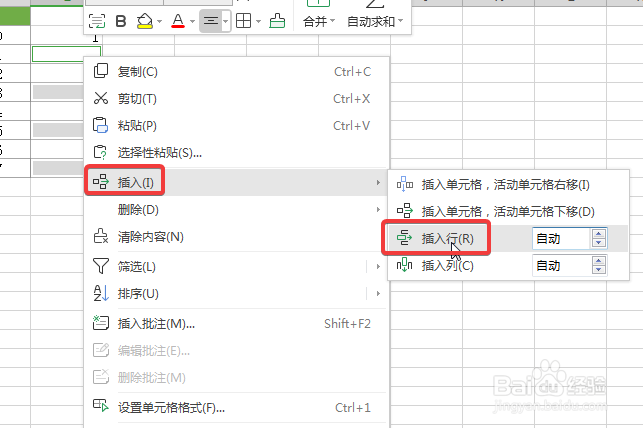
4、辅助栏中的所有空白单元格被选中,点击鼠标右键,选择【插入】,在下级菜单当中选择【插入行】,如下图所示:
WPS中Excel怎么批量隔行插入空行?

5、同理,再次选择数字辅助栏,按快捷键Ctrl+G,弹出【定位】的对话框,选择【常量】,单击【定位】,如下图所示:

WPS中Excel怎么批量隔行插入空行?

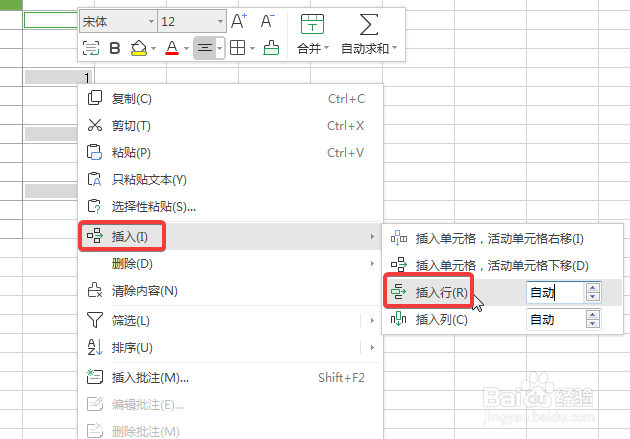
6、辅助栏中的所有的数字被选中,点击鼠标右键,选择【插入】,在下级菜单当中选择【插入行】,如下图所示:
WPS中Excel怎么批量隔行插入空行?

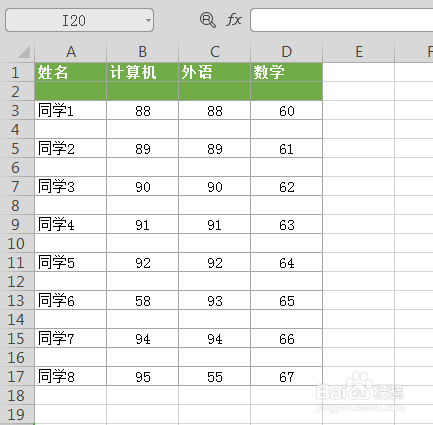
7、这样每隔一行添加了一行空白行,此时将辅助列删除即可,如下图所示:

WPS中Excel怎么批量隔行插入空行?

  • excel怎么批量间隔插行
  • 表格怎么批量隔行插行
  • WPS工作表中如何每隔一行插入一个空白行?
  • 怎么在excel表中每隔一行插入一行空白行?
  • 如何在WPS表格中实现隔一行插入多行的效果?
  • 热门搜索
    驾驶证过期了怎么换证 手上起小水泡痒怎么办 淘宝怎么申请退货 活动总结怎么写 怎么改照片尺寸 甲鱼怎么做好吃 蜈蚣辫怎么编 红烧茄子怎么做好吃 怎么修改图片格式 结婚请帖怎么写