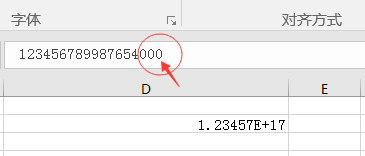
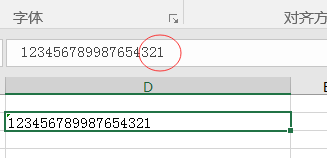
1、在Excel单元格中输入18位身份证号码(在此以123456789987654321来举例),回车后发觉号码变成了1.23457E+17,同时在上方的编辑框中看到后三位已经变成了0。
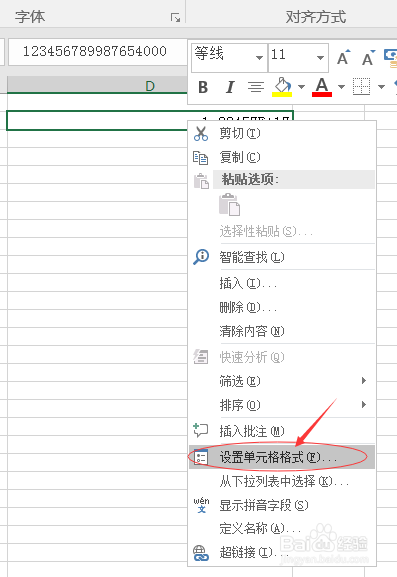
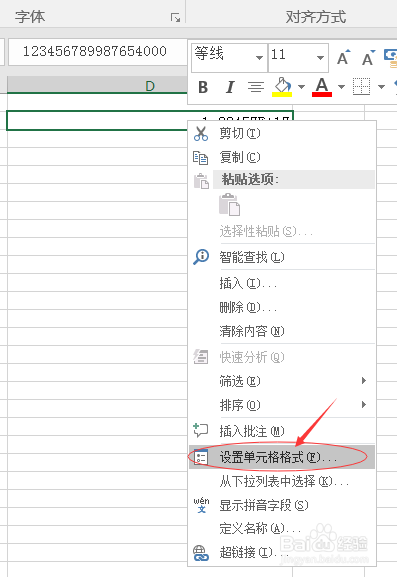
2、在单元格中点击鼠标右键,在打开的右键菜单中点击“设置单元格格式”。
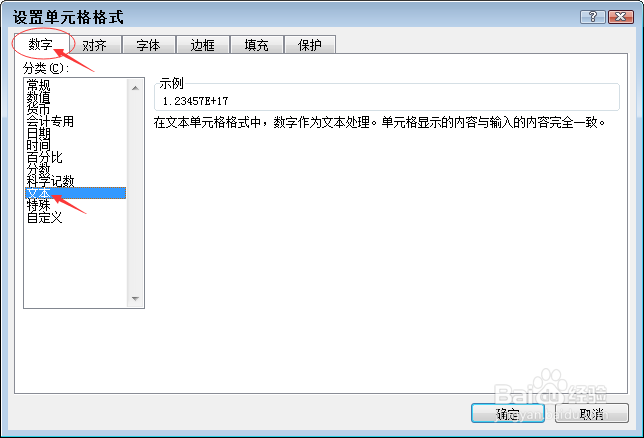
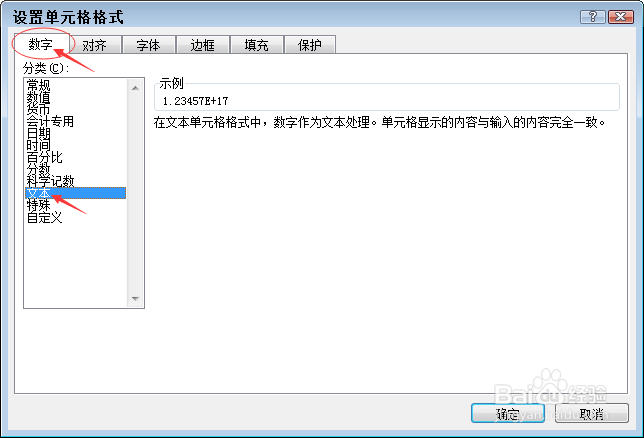
3、在“设置单元格格式”窗口中,在“数字”选项卡下方的“分类”中,选中“文本”一项,再点击下方的“确定”按钮。
4、更改格式后,当前单元格的号码形式并未发生改变,把鼠标移动到上方编辑框中,按退格键删掉后面的3个0,再输入“321”,然后回车,整个号码就会完整正确的显示了。
1、在需要输入身份证号码的单元格中,点击鼠标右键,在打开的右键菜单中点击“设置单元格格式”。
2、在打开的“设置单元格格式”窗口中,在“数字”选项卡下方的“分类”中,选中“文本”一项,再点击下方的“确定”按钮。
3、更改单元格格式后,直接输入18位号码123456789987654321,就会正常显示了。
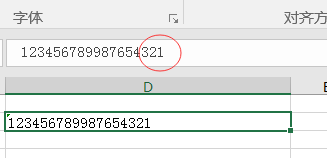
1、经过以上方法修改后,虽然号码可以正常显示了,但是会发现单元格左上角会出现绿色的小三角形。
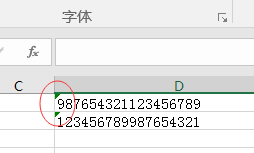
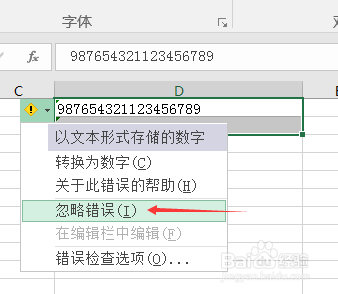
2、选中单元格,左边会出现一个带感叹号的小方框,点击后会展开一个下拉菜单,在菜单中点击“忽略错误”,即可将那个绿色的小三角形去掉了。