1、首先我们将会对下面这个文档进行具体的操作,我们可以看国腊侧到下方有三个章节,具体如下:

2、首先我们用键盘上的Ctrl键,选中这三个章节的标题:

3、接下来我们点击开始在下方点击段落按钮,具体如下:

4、然后这个时候会弹出一个关于段落的对话框,然后我们选择换行和分页,在下方的分页中选择段前分页:

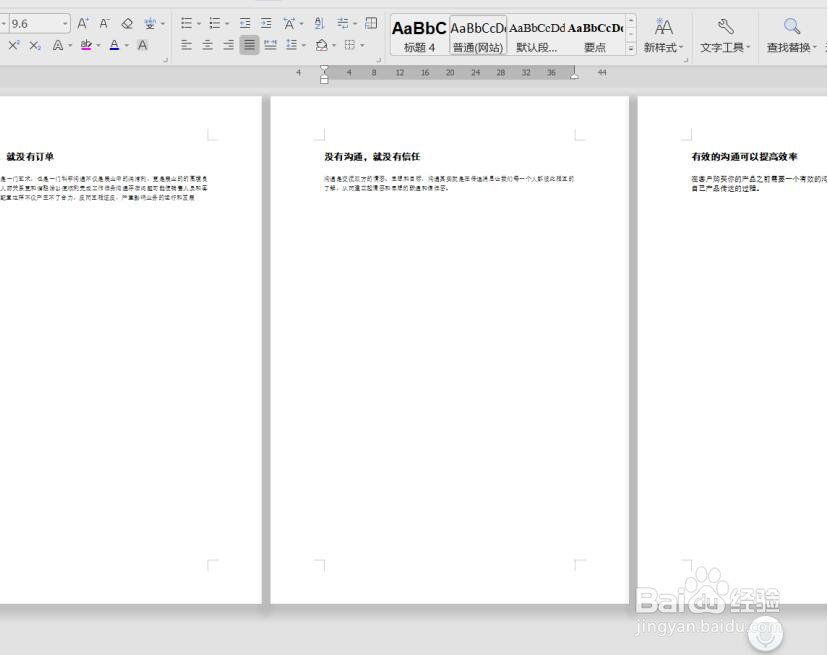
5、点击确定帽珠之后,我们就可以看到这三个章节,分别分到了三个页面缝销上,这是最终的章节分页的效果图:
时间:2026-04-30 09:26:28
1、首先我们将会对下面这个文档进行具体的操作,我们可以看国腊侧到下方有三个章节,具体如下:
2、首先我们用键盘上的Ctrl键,选中这三个章节的标题:
3、接下来我们点击开始在下方点击段落按钮,具体如下:
4、然后这个时候会弹出一个关于段落的对话框,然后我们选择换行和分页,在下方的分页中选择段前分页:
5、点击确定帽珠之后,我们就可以看到这三个章节,分别分到了三个页面缝销上,这是最终的章节分页的效果图:
