如何在PPT里制作曲线图

 时间:2026-04-21 21:26:49

1、首先我们在顶部的工具栏中点击插入,然后在插入的下方菜单栏中点击图表,具体操作如下图所示

如何在PPT里制作曲线图

2、然后这时候就会弹出一个插入图表的对话框,在这个对话框的左侧,我们可以看到有很多的图表,我们点击折线图:

如何在PPT里制作曲线图

3、然后我们会发现有很多的折线图,我们选一个需要的折线图,然后在下方点击插入,具体操作如下图所示

如何在PPT里制作曲线图

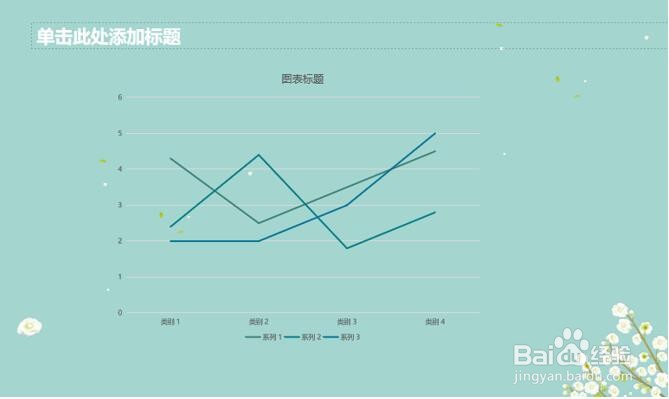
4、这样一个曲线的图就插好了,是不是很简单呢?

我们选中中间的图表,鼠标右击就可以编辑数据,
如何在PPT里制作曲线图

如何在PPT里制作曲线图

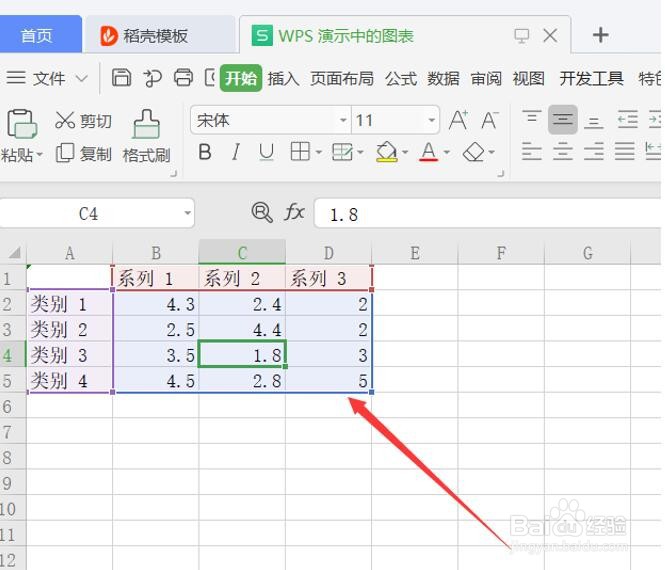
5、这时候会跳出一个WPS演示中的图表的一个表格,你们可以按照自己的需求进行编辑,
如何在PPT里制作曲线图

6、编辑好数据,PPT里面的图表就会随之而改变,

如何在PPT里制作曲线图

  • PPT里怎么制作曲线图
  • PPT中如何插入曲线图?
  • 如何在PPT内画曲线?
  • ppt怎样制作曲线图
  • PPT中怎样制作曲线图
  • 热门搜索
    什么匆匆 什么是药学 舌吻有什么好处 运动会秩序册 运动会广播稿400米 刺菜的功效与作用 学生安全知识 阳春白雪和下里巴人最初指什么 甘草的功效和作用 庆余年第二季什么时候播