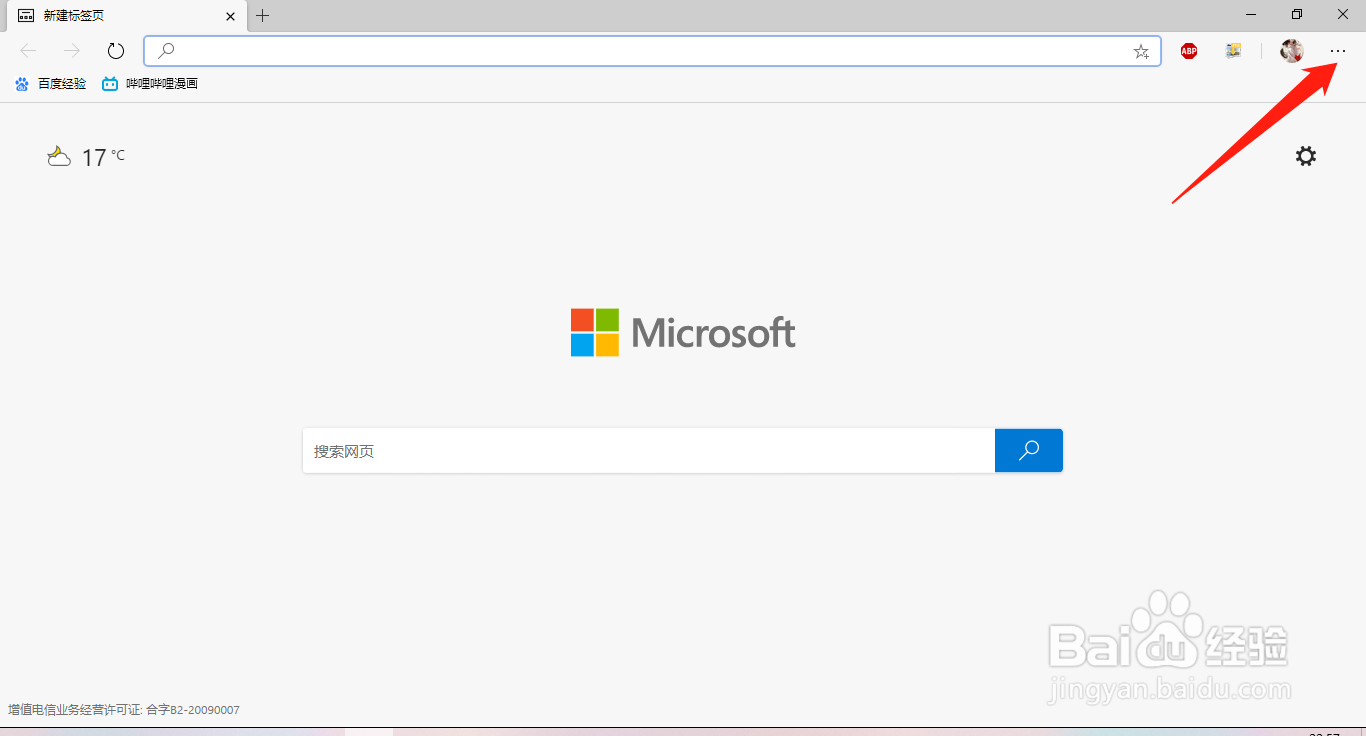
1、在“Microsoft Edge”主界面中,点击右上方的“...”按钮。
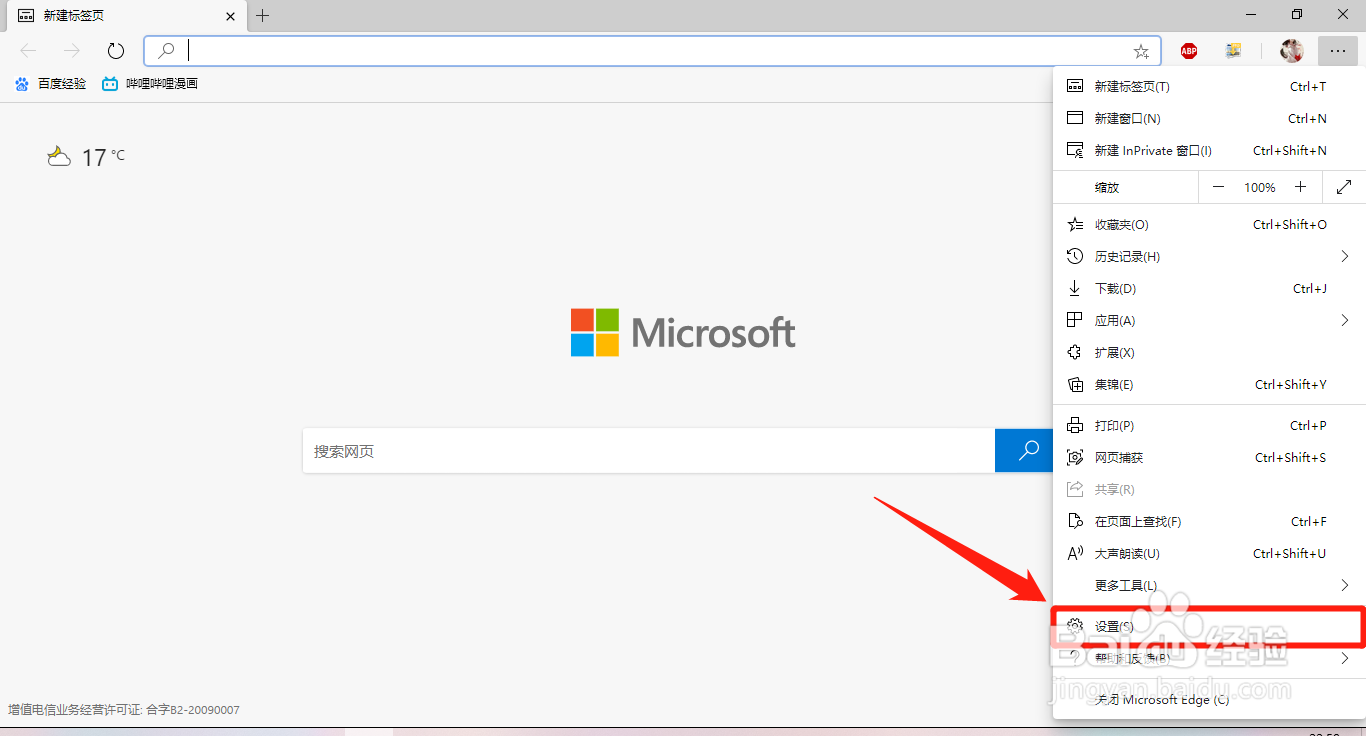
2、点击右上方的“...”按钮后,在展开的下拉框中选择“设置(S)”列表项。
1、在“设置”界面中,点击左侧的“新标签页”菜单项。

2、在“新标签页”菜单项中,勾选“预加载新选项卡页以获得更快的体验”选项的勾选开关。

3、勾选“预加载新选项卡页以获得更快的体验”选项的勾选开关后即可。

时间:2026-04-26 20:03:04
1、在“Microsoft Edge”主界面中,点击右上方的“...”按钮。
2、点击右上方的“...”按钮后,在展开的下拉框中选择“设置(S)”列表项。
1、在“设置”界面中,点击左侧的“新标签页”菜单项。
2、在“新标签页”菜单项中,勾选“预加载新选项卡页以获得更快的体验”选项的勾选开关。
3、勾选“预加载新选项卡页以获得更快的体验”选项的勾选开关后即可。
