1、首先启动软件,打开文件。

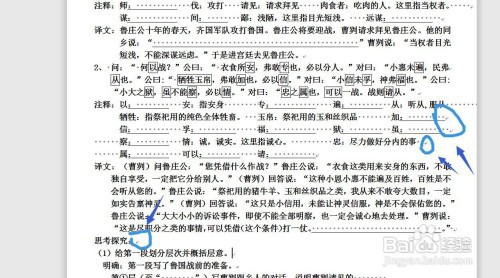
2、这里我们可以看到在每一段的后面都有一个灰色小箭头,影响美观和我们的观察。
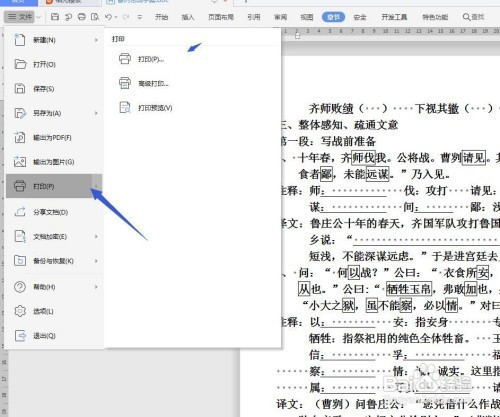
3、点击文件选项点击,下方找到选项点击。

4、视图,段落标记在第一个视图选项中,有一个段落标记的选项前面打了勾。
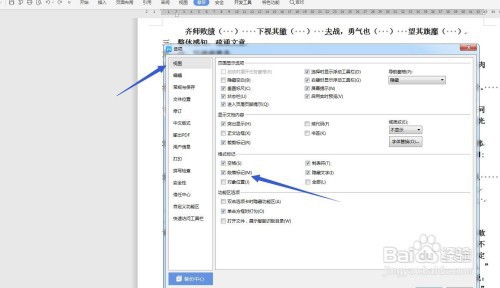
5、将前面的这个对勾去掉,然后点击确定。

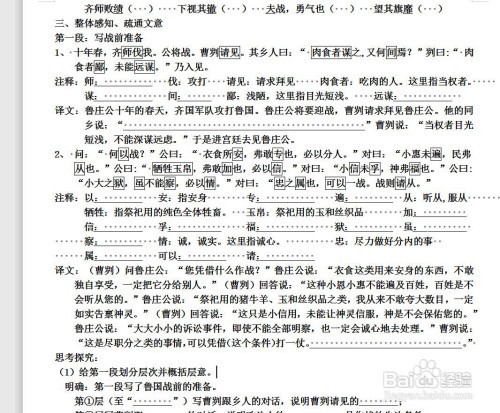
6、可以看到段落后面的小箭头不见了,页面变得简洁了。
7、我们可以对文件进行打印。灰色的小箭头只是显示部分,并不会妨碍我们打印文件。
1、首先启动软件,打开文件。
2、这里我们可以看到在每一段的后面都有一个灰色小箭头,影响美观和我们的观察。
3、点击文件选项点击,下方找到选项点击。
4、视图,段落标记在第一个视图选项中,有一个段落标记的选项前面打了勾。
5、将前面的这个对勾去掉,然后点击确定。
6、可以看到段落后面的小箭头不见了,页面变得简洁了。
7、我们可以对文件进行打印。灰色的小箭头只是显示部分,并不会妨碍我们打印文件
