1、打开文件。
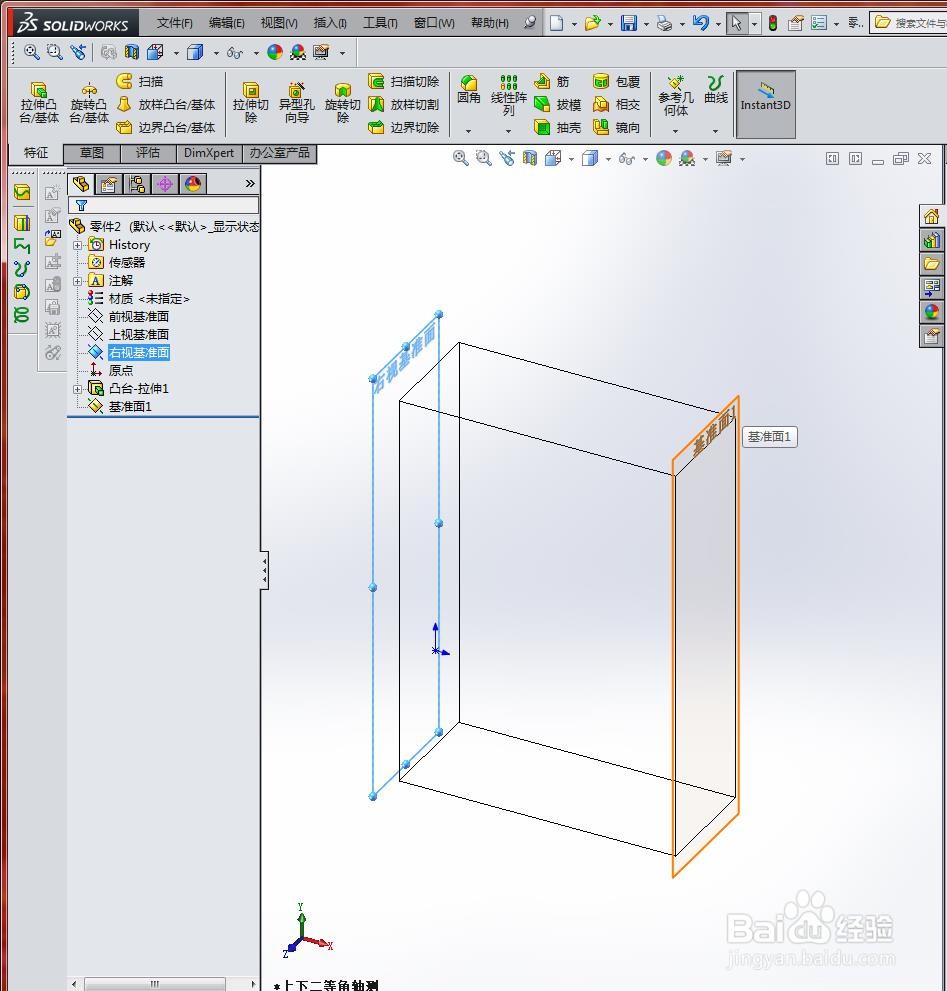
2、单击“特征”工作条中的“参考几何体”下拉列表,选择“基准面”选项,如下图所示
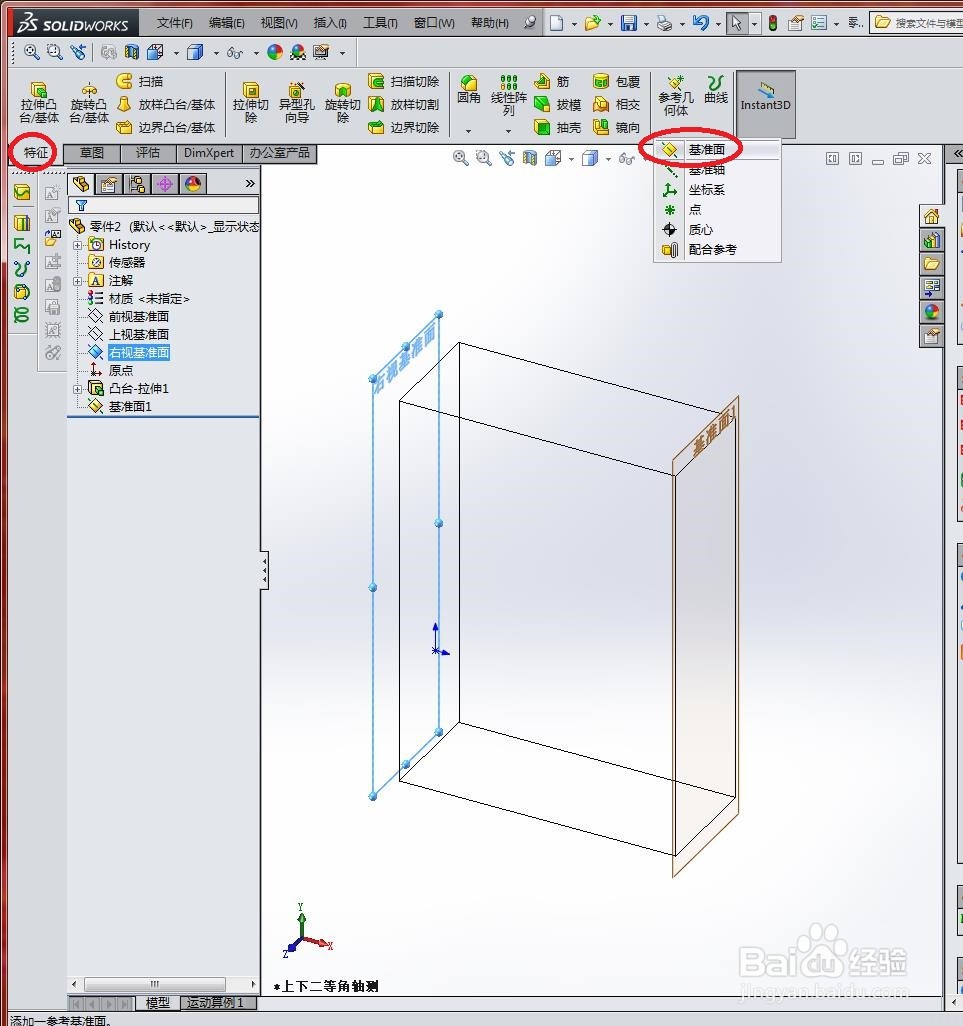
3、系统弹出“基准面”对话框,如下图所示
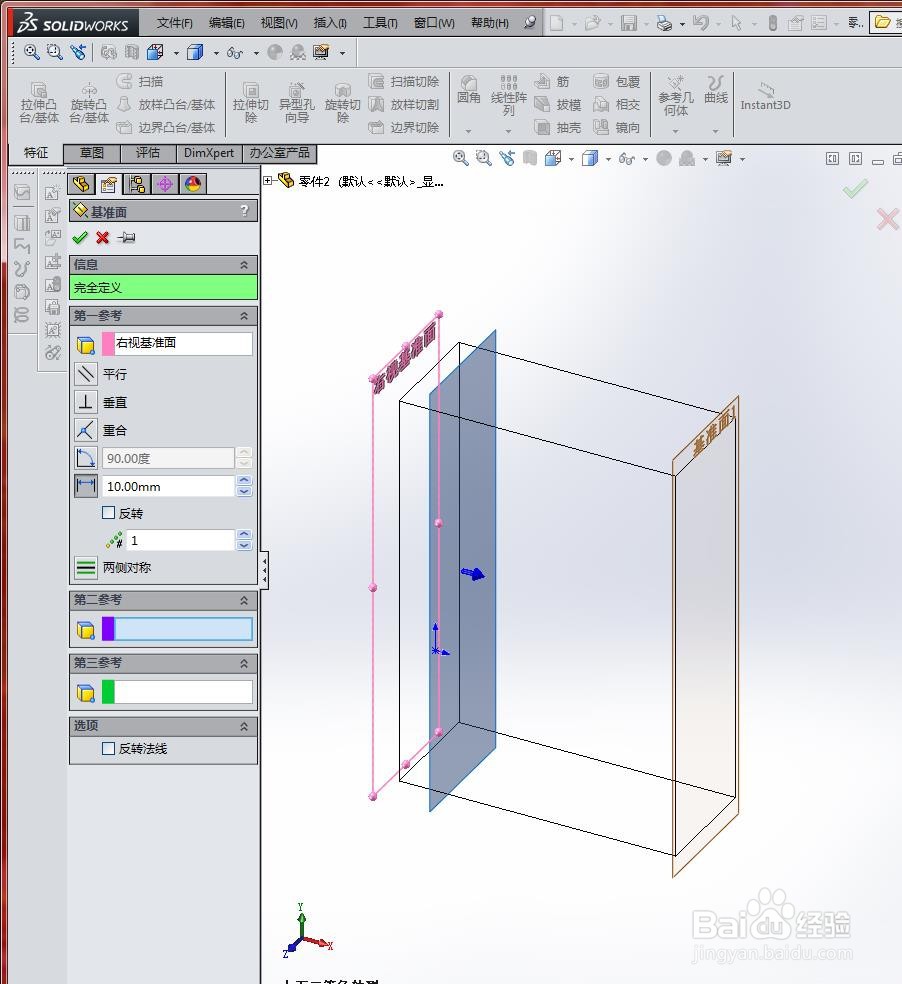
4、在绘图区域中选择“前右视基准面”与“点1”作为参照,如下图所示
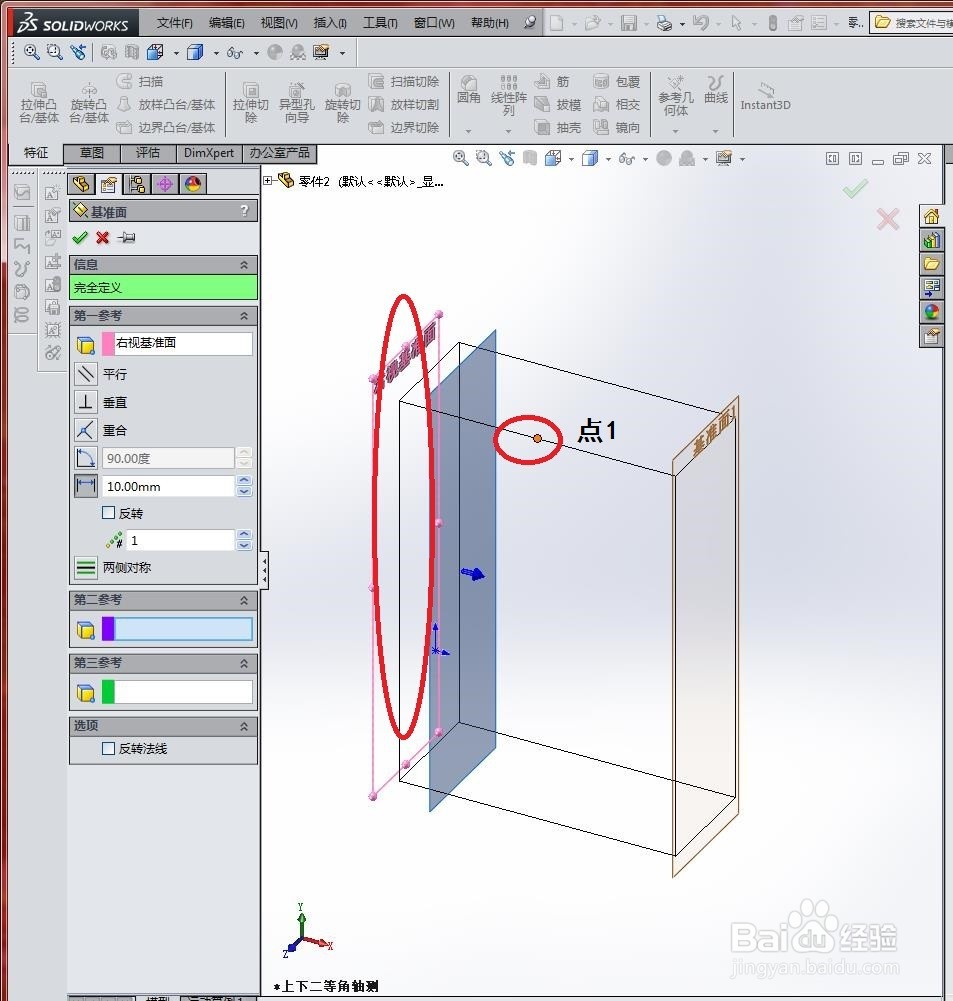
5、在对话框中单击“确定”按钮,将“点1”隐藏,如下图所示

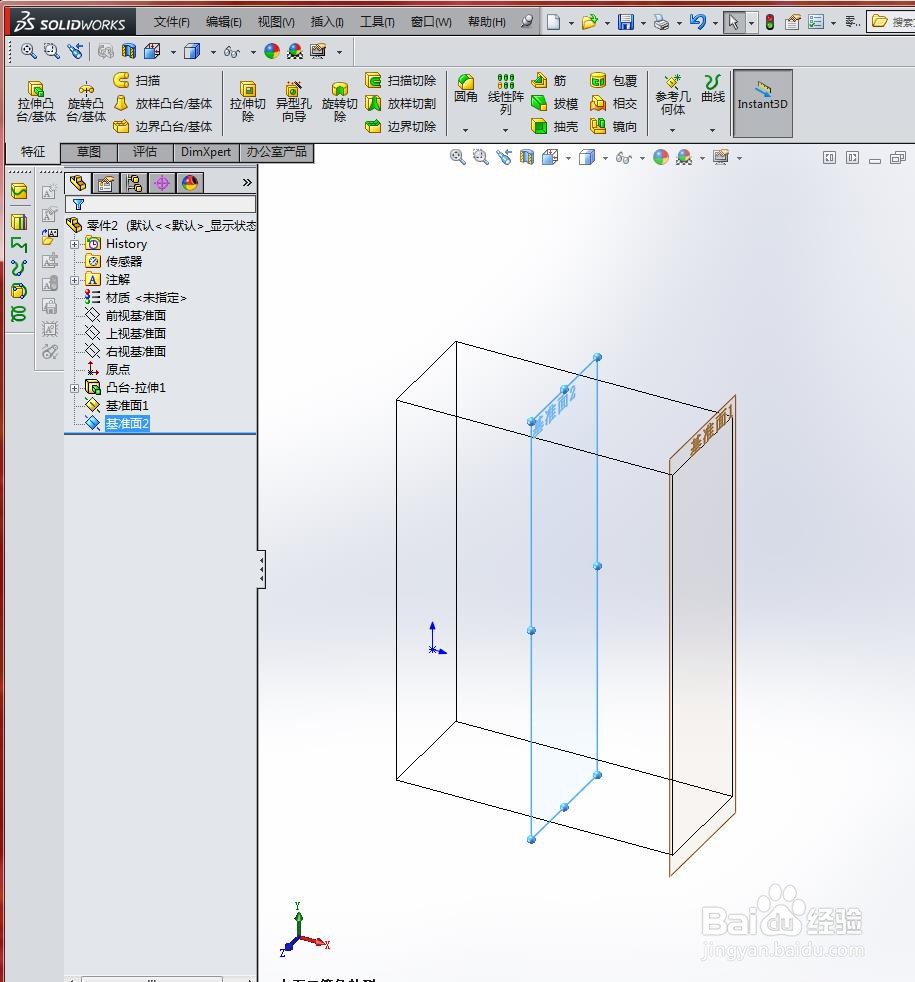
6、基准面2即是所创建的基准面,如下图所示
时间:2026-05-01 15:42:21
1、打开文件。
2、单击“特征”工作条中的“参考几何体”下拉列表,选择“基准面”选项,如下图所示
3、系统弹出“基准面”对话框,如下图所示
4、在绘图区域中选择“前右视基准面”与“点1”作为参照,如下图所示
5、在对话框中单击“确定”按钮,将“点1”隐藏,如下图所示
6、基准面2即是所创建的基准面,如下图所示
