1、首先,打开我们PPT文件:

2、然后,切换到【插入】页面,单击【图表】选项:

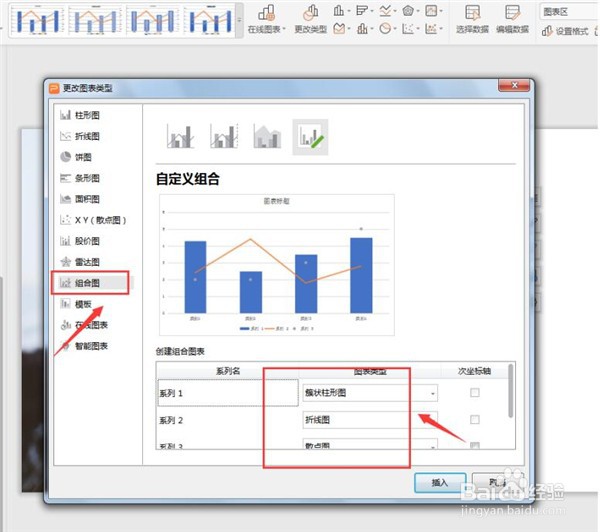
3、接着,在弹出的插入图表面板中,选中【组合图】,选择需要的图表类型:
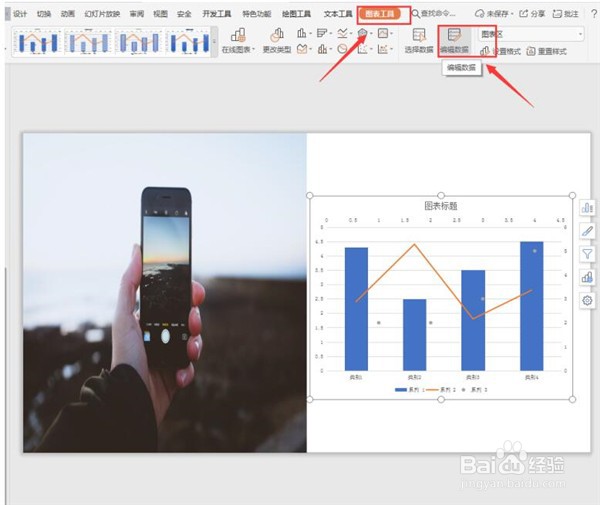
4、切换到【图标工具】,单击【编辑数据】控件,在弹出的表格中输入数据:

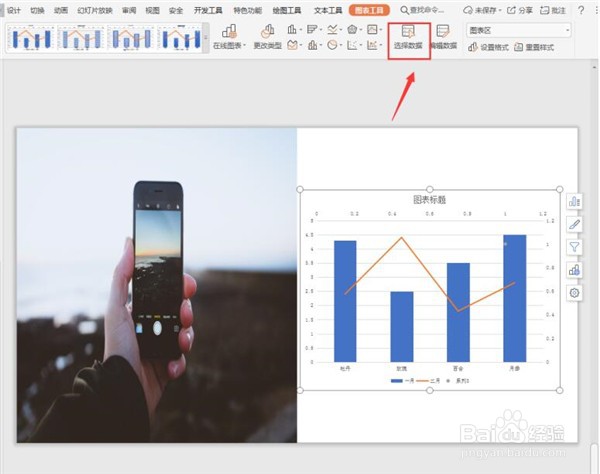
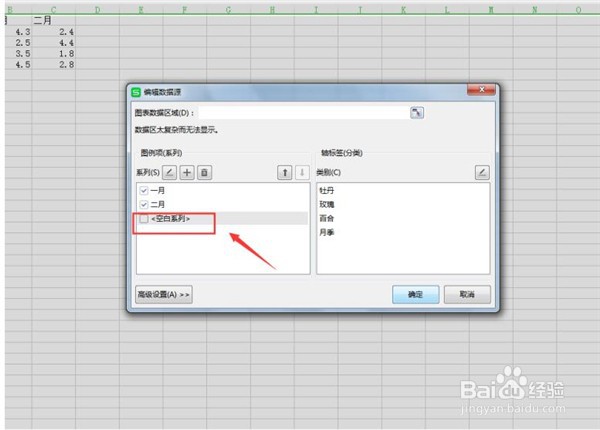
5、接着,我们单击【选择数据】选项,在表格弹出的操作面板中,取消勾选【空白系列】:
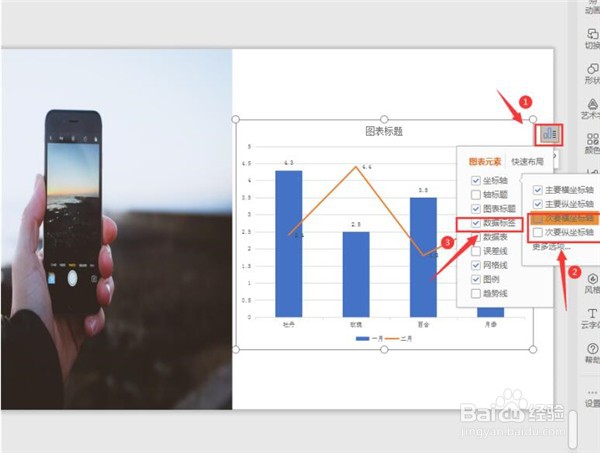
6、最后,我们单击【图表元素】快捷按钮,展开【坐标轴】选项,取消勾选【次要横坐标轴】和【次要纵坐标轴】,勾选【数据标签】即可:
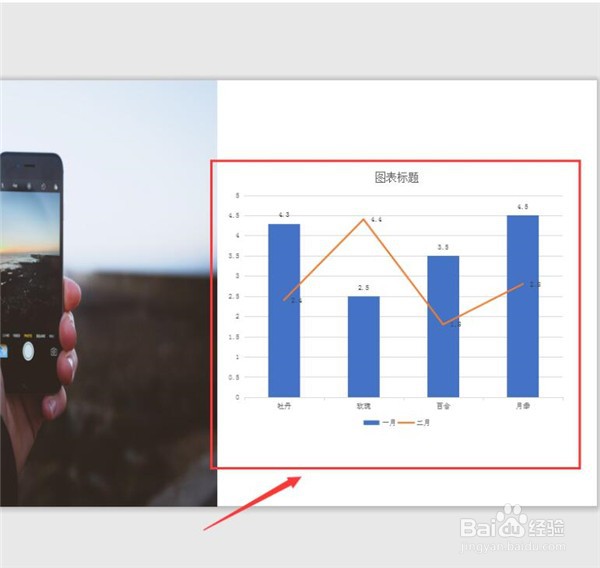
7、我们看看最后呈现出来的效果:
时间:2026-04-24 17:49:26
1、首先,打开我们PPT文件:
2、然后,切换到【插入】页面,单击【图表】选项:
3、接着,在弹出的插入图表面板中,选中【组合图】,选择需要的图表类型:
4、切换到【图标工具】,单击【编辑数据】控件,在弹出的表格中输入数据:
5、接着,我们单击【选择数据】选项,在表格弹出的操作面板中,取消勾选【空白系列】:
6、最后,我们单击【图表元素】快捷按钮,展开【坐标轴】选项,取消勾选【次要横坐标轴】和【次要纵坐标轴】,勾选【数据标签】即可:
7、我们看看最后呈现出来的效果:
