1、导入图片,ctrl+j复制得到“图层1”(养成好习惯,避免弄坏了底图,无法还原)

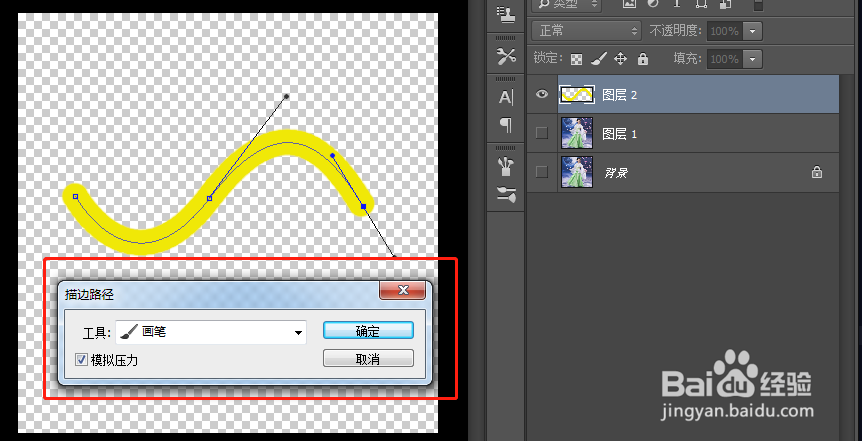
2、隐藏背景图层,新建图层,用钢笔工具,绘制路径,绘制躺s型,右键,选择描边路径,画笔

3、菜单-》编辑-》定义预设画笔定义,保存
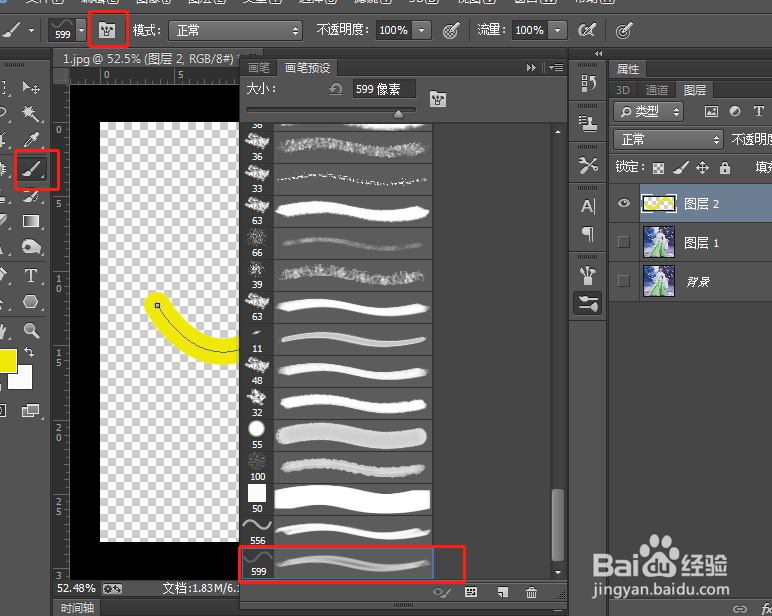
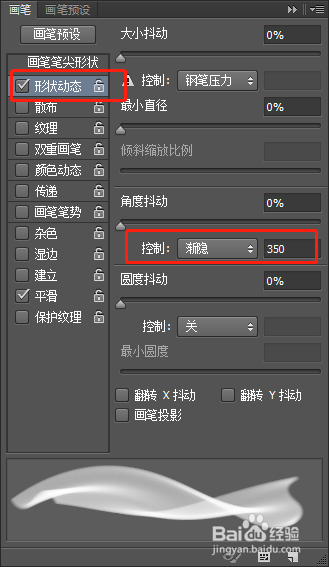
4、选中画笔工具,打开画笔设置,选中刚刚保存的预设画笔,间隔改成1%,形状动态,控制“渐隐”,350,丝绸画笔工具完成

5、完成

时间:2026-04-22 08:43:28
1、导入图片,ctrl+j复制得到“图层1”(养成好习惯,避免弄坏了底图,无法还原)
2、隐藏背景图层,新建图层,用钢笔工具,绘制路径,绘制躺s型,右键,选择描边路径,画笔
3、菜单-》编辑-》定义预设画笔定义,保存
4、选中画笔工具,打开画笔设置,选中刚刚保存的预设画笔,间隔改成1%,形状动态,控制“渐隐”,350,丝绸画笔工具完成
5、完成
