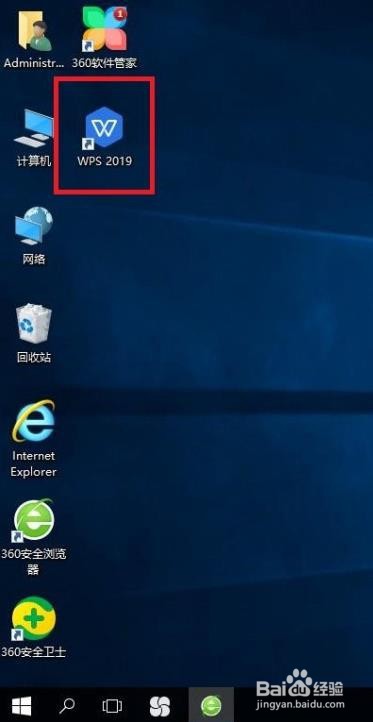
1、打开桌面WPS,如图所示
2、打开文档,点击【插入】,如图所示
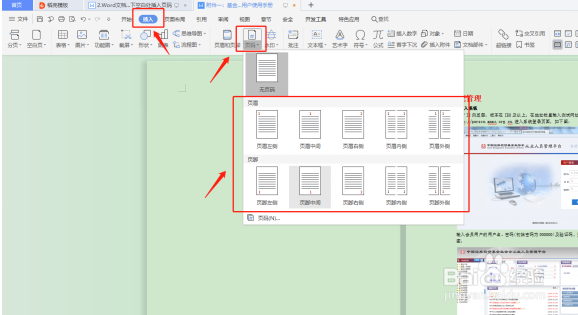
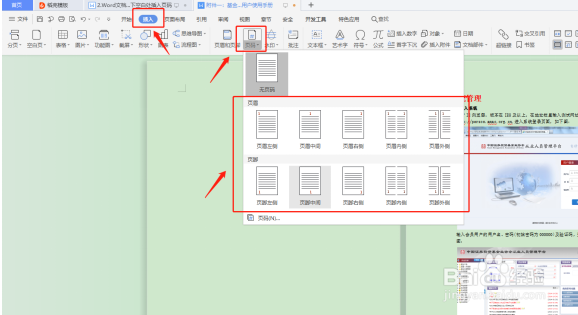
3、点击【页码】,选择页码格式,【页眉】即在页面的上方插入页码,【页脚】即在页面的下方插入页码:
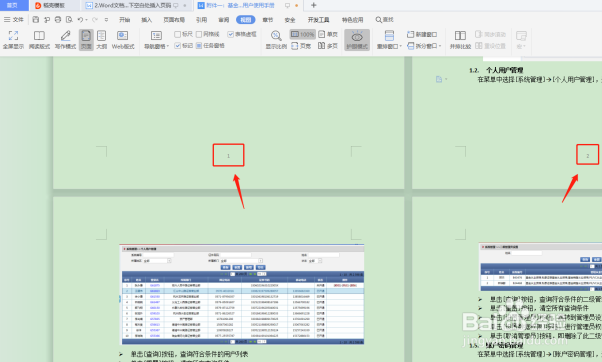
4、选择完成后,每页都插入好了页码:
5、如果我们页码要从指定页面开始编码,例如封面页不需要编码,该怎么操作呢?
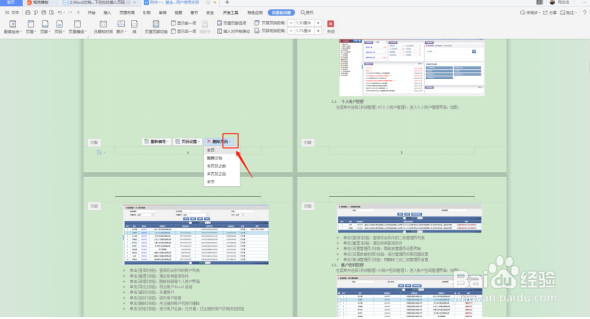
我们双击封面页的页脚,点击【删除页码】旁边的三角形,在下拉框中进行选择,我们这里只需要删除封面页这一页的页码,点击【本页】即可:
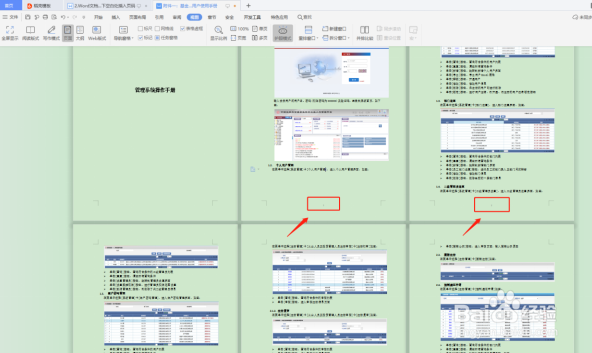
6、我们来看下页码调整的效果,封面已经没有页码,编码也是从正文第一页开始编写:
时间:2026-05-01 13:18:09
1、打开桌面WPS,如图所示
2、打开文档,点击【插入】,如图所示
3、点击【页码】,选择页码格式,【页眉】即在页面的上方插入页码,【页脚】即在页面的下方插入页码:
4、选择完成后,每页都插入好了页码:
5、如果我们页码要从指定页面开始编码,例如封面页不需要编码,该怎么操作呢?
我们双击封面页的页脚,点击【删除页码】旁边的三角形,在下拉框中进行选择,我们这里只需要删除封面页这一页的页码,点击【本页】即可:
6、我们来看下页码调整的效果,封面已经没有页码,编码也是从正文第一页开始编写:
