1、首先在电脑上打开系统的设置窗口,点击设备和打印机的图标。
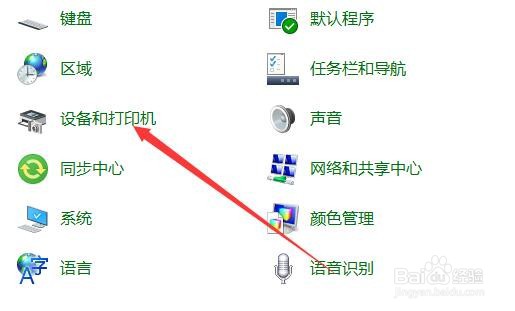
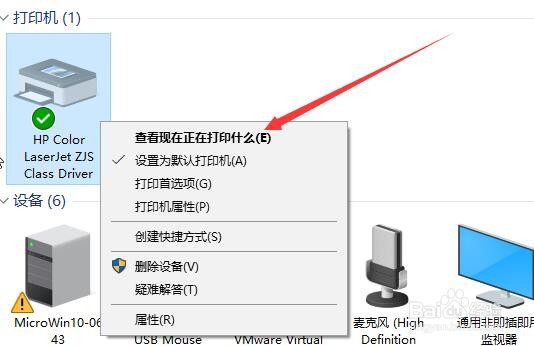
2、然后在打开的打印机列表中右键点击要设置的打印机,选择弹出菜单中的查看正在打印什么的菜单项。
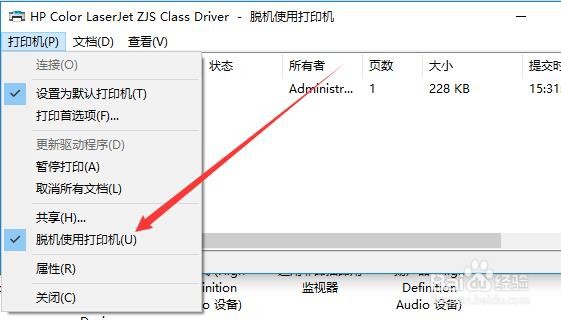
3、这时在打开的打印机管理窗口,看到当前的打印机为脱机使用状态。

4、这时我们可以打开打印机的菜单,取消脱机使用打印机前的勾选。
5、接下来我们右键再次点击打印机图标,选择打印机属性的菜单项。
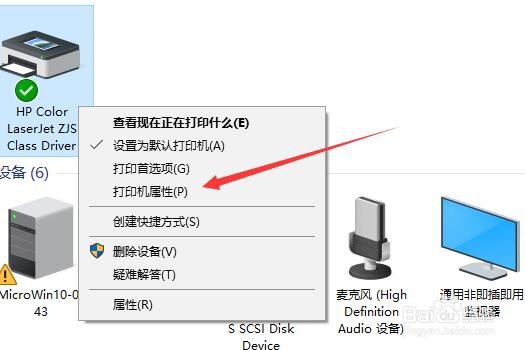
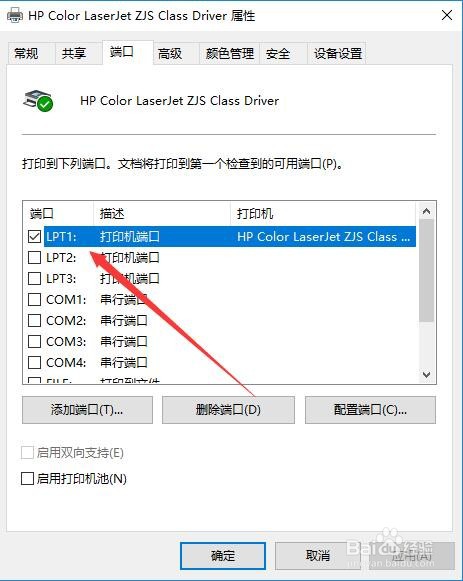
6、然后在打开的打印机属性窗口选择端口的选项卡。

7、接着在打开的端口窗口设置好打印机的端口就可以了。
时间:2026-04-30 09:41:55
1、首先在电脑上打开系统的设置窗口,点击设备和打印机的图标。
2、然后在打开的打印机列表中右键点击要设置的打印机,选择弹出菜单中的查看正在打印什么的菜单项。
3、这时在打开的打印机管理窗口,看到当前的打印机为脱机使用状态。
4、这时我们可以打开打印机的菜单,取消脱机使用打印机前的勾选。
5、接下来我们右键再次点击打印机图标,选择打印机属性的菜单项。
6、然后在打开的打印机属性窗口选择端口的选项卡。
7、接着在打开的端口窗口设置好打印机的端口就可以了。
