1、打开PS软件,新建文本。
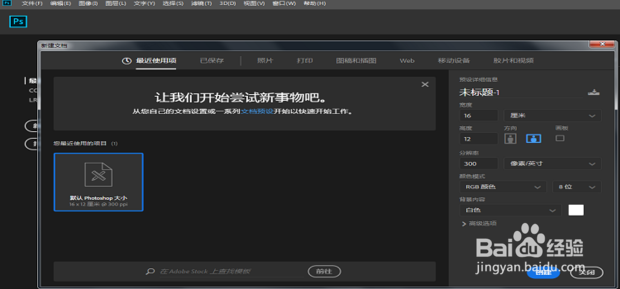
2、进入到界面,在上方的选项栏里面选择路径。

3、在工具栏左下侧找到椭圆工具,点击,在图内绘制一个圆形。

4、找到左侧的文字工具,点击,在用鼠标放在圆上,上边出现曲线即可写字,如图。
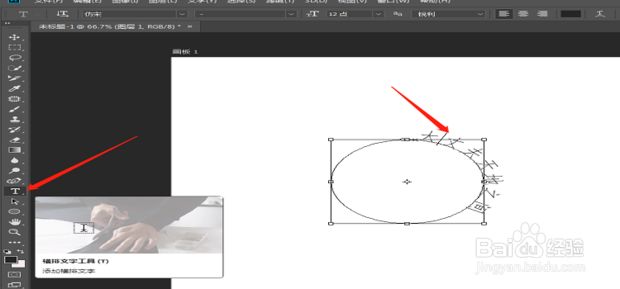
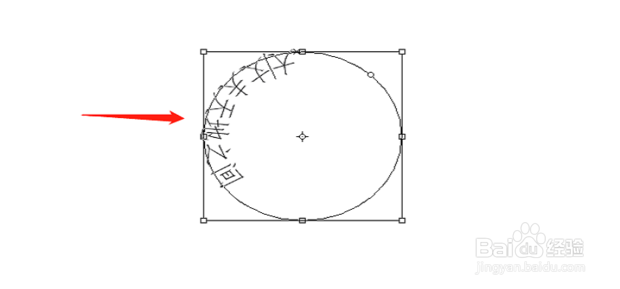
5、按住ctrl点击文字,出现小三角可以根据鼠标移动调整文字的地方,内外侧。
6、使用钢笔工具可以绘制弯曲的曲线。
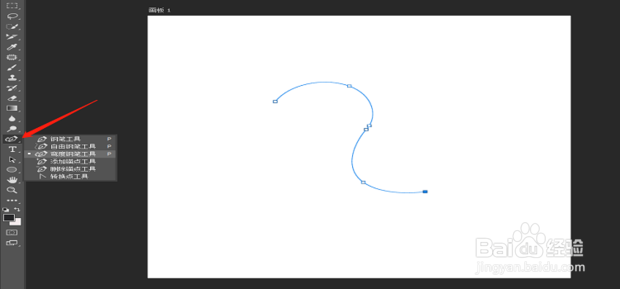
7、如图,跟上述步骤一样,点击文字工具,在图形上出现弯曲标志可以输入字体,也可以按ctrl键进行位置上的变更。

时间:2026-04-23 14:16:03
1、打开PS软件,新建文本。
2、进入到界面,在上方的选项栏里面选择路径。
3、在工具栏左下侧找到椭圆工具,点击,在图内绘制一个圆形。
4、找到左侧的文字工具,点击,在用鼠标放在圆上,上边出现曲线即可写字,如图。
5、按住ctrl点击文字,出现小三角可以根据鼠标移动调整文字的地方,内外侧。
6、使用钢笔工具可以绘制弯曲的曲线。
7、如图,跟上述步骤一样,点击文字工具,在图形上出现弯曲标志可以输入字体,也可以按ctrl键进行位置上的变更。
