1、首先打开电脑上的Adobe lustrator,然后新建画布。

2、选择左侧工具栏的“画笔工具"。

3、按住"shift",拖动鼠标画出一条直线。

4、然后在项部菜单栏选择“效果”——“扭曲和变换”——“波纹效果” 。

5、这里就会弹出一个波纹效果的控制面板,自己稍微更改一下数值, 也可以直接拖动滑块进行变换。输入数值之后,发现波纹是很尖的角,这并不是我们想要的效果。
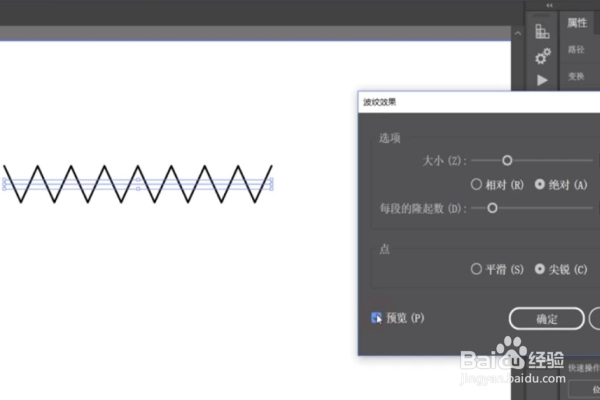
6、所以要点击面板里面的“平滑",这时就变成了真正的波浪线。

7、波浪线就画好了。
1、首先打开电脑上的Adobe lustrator,然后新建画布。
2、选择左侧工具栏的“画笔工具"。
3、按住"shift",拖动鼠标画出一条直线。
4、然后在项部菜单栏选择“效果”——“扭曲和变换”——“波纹效果” 。
5、弹出一个波纹效果的控制面板,自己稍微更改一下数值, 也可以直接拖动滑块进行变换。
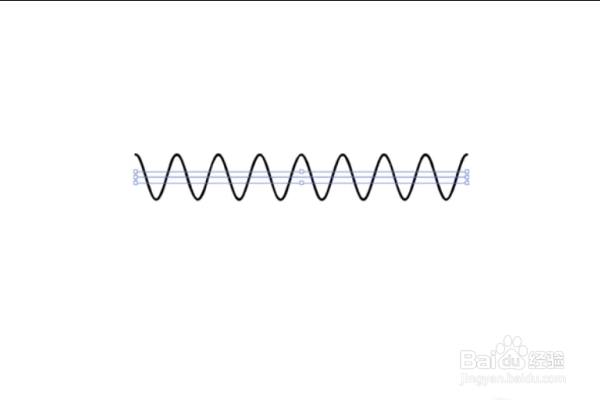
6、所以要点击面板里面的“平滑",这时就变成了真正的波浪线。
7、波浪线就画好了。
