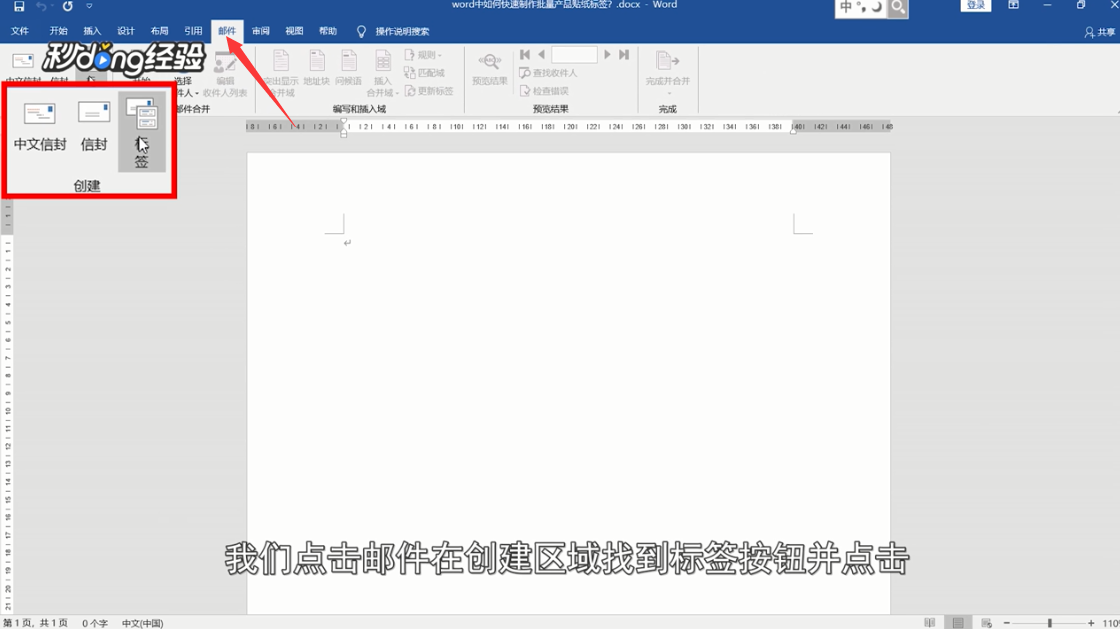
1、首先点击“邮件”,在创建区域找到“标签”按钮并点击。
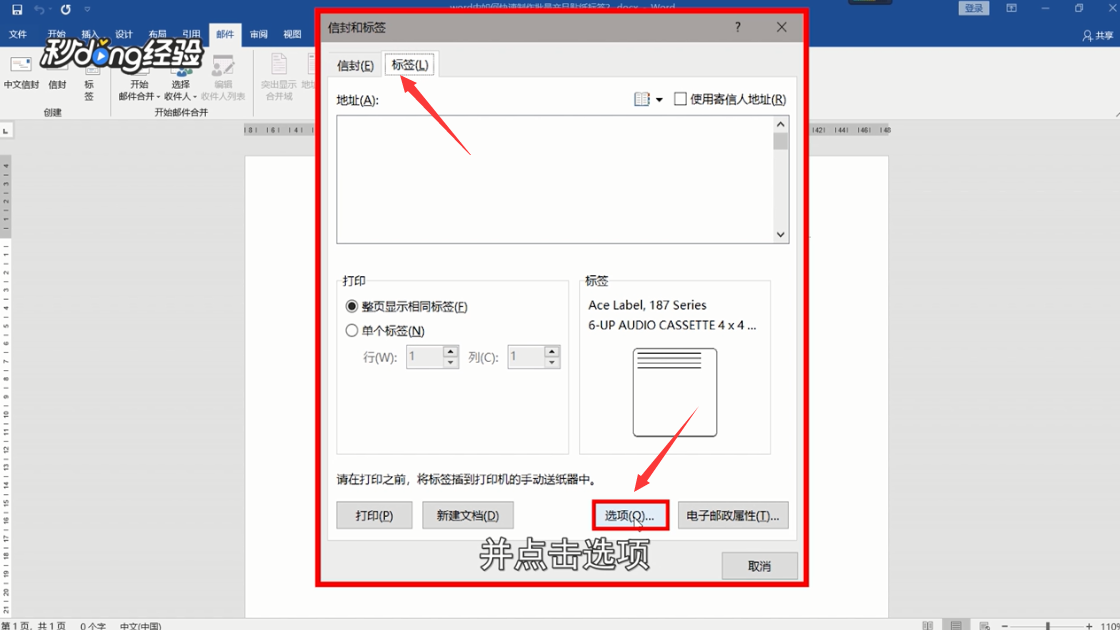
2、然后在信封和标签对话框中选择“标签”并点击“选项”。
3、将标签供应商修改为“Ace Label”。
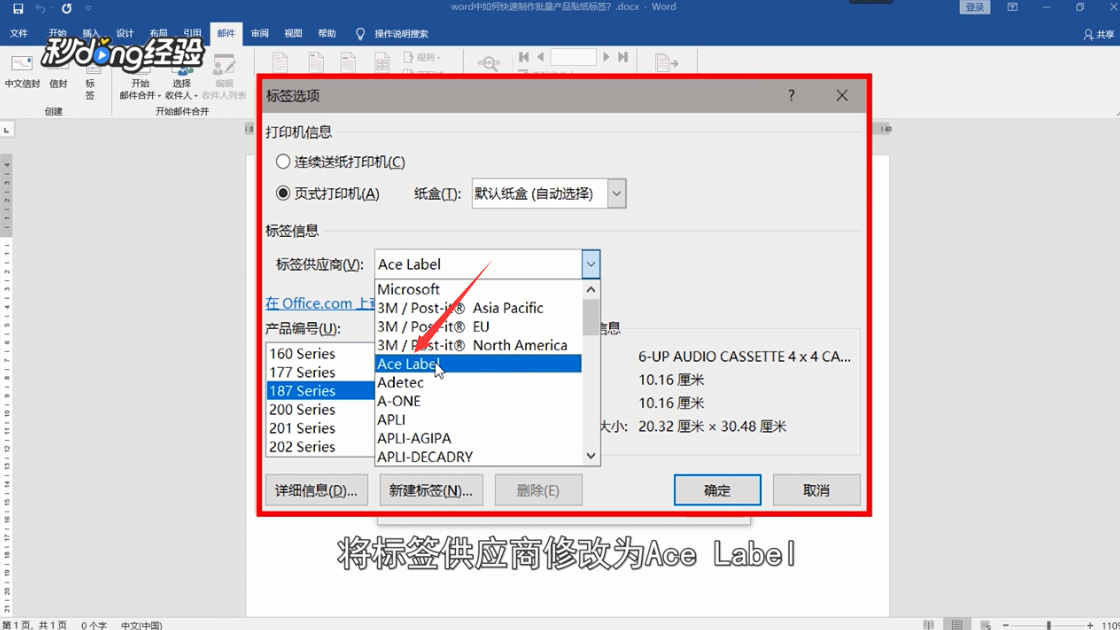
4、在产品编号列表框中按照需要选择合适的尺寸和规格,设置完成后点击“确定”。

5、在地址文本框中输入标签内容。

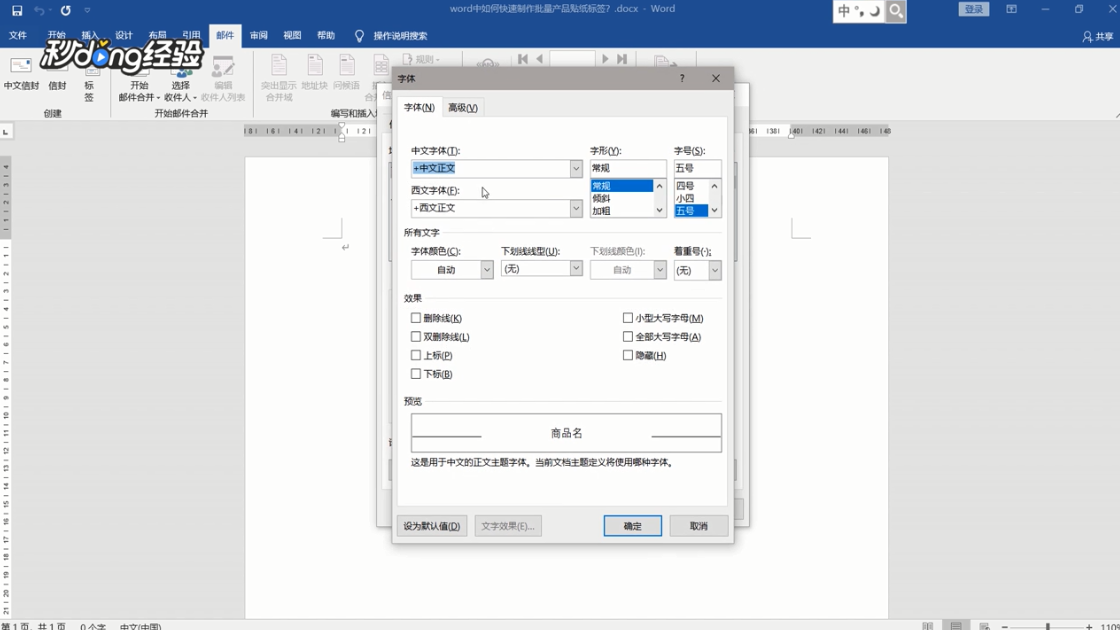
6、对字体和格式进行修改。
7、点击“新建文档”按钮,大批量的贴纸标签就制作好了。

8、总结如下。
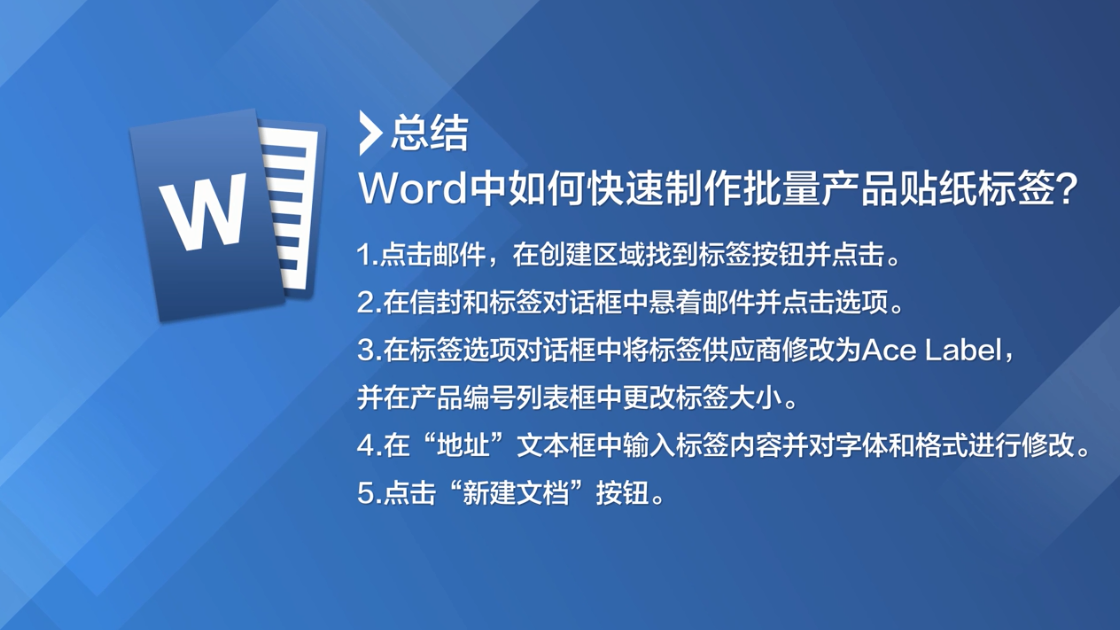
时间:2026-04-23 01:30:44
1、首先点击“邮件”,在创建区域找到“标签”按钮并点击。
2、然后在信封和标签对话框中选择“标签”并点击“选项”。
3、将标签供应商修改为“Ace Label”。
4、在产品编号列表框中按照需要选择合适的尺寸和规格,设置完成后点击“确定”。
5、在地址文本框中输入标签内容。
6、对字体和格式进行修改。
7、点击“新建文档”按钮,大批量的贴纸标签就制作好了。
8、总结如下。
