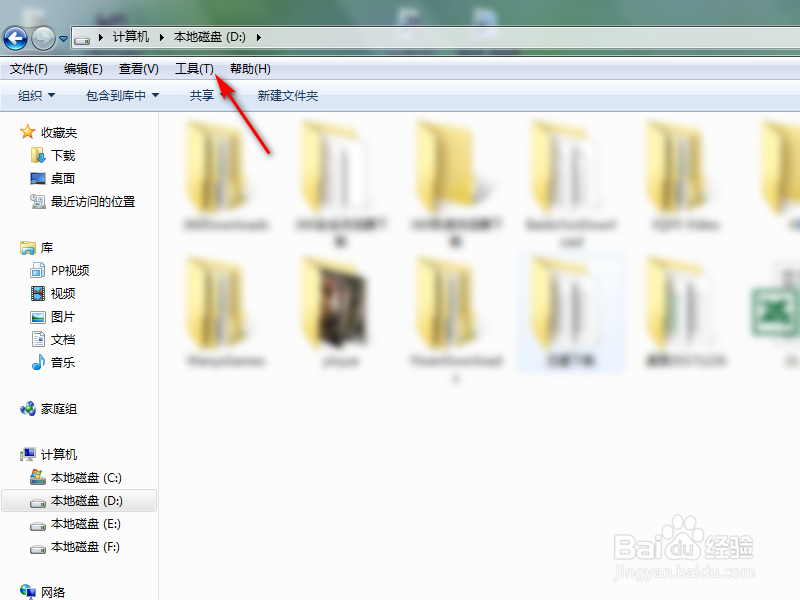
1、首先,双击桌面的“计算机”图标,打开计算机,点击上方工具栏中的“工具”选项,如下图所示。
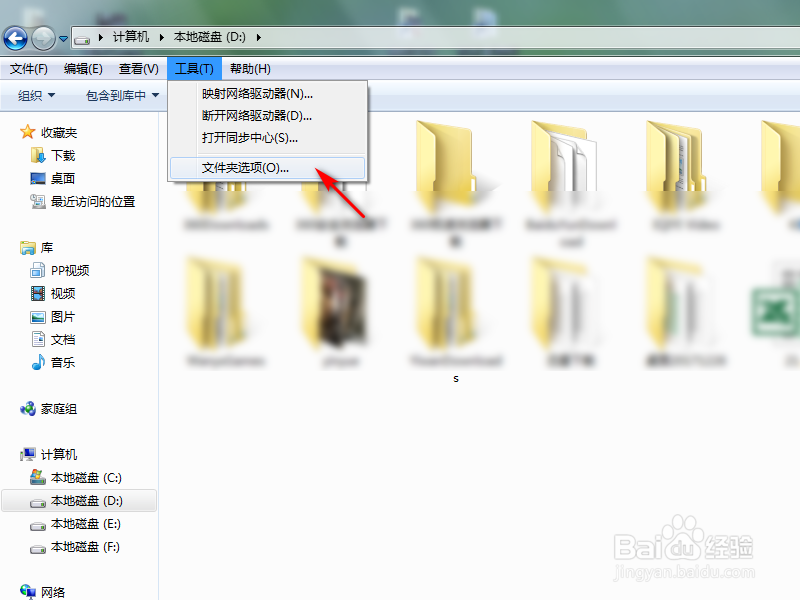
2、在弹出的下拉列表中选择“文件夹选项”,如下图所示。
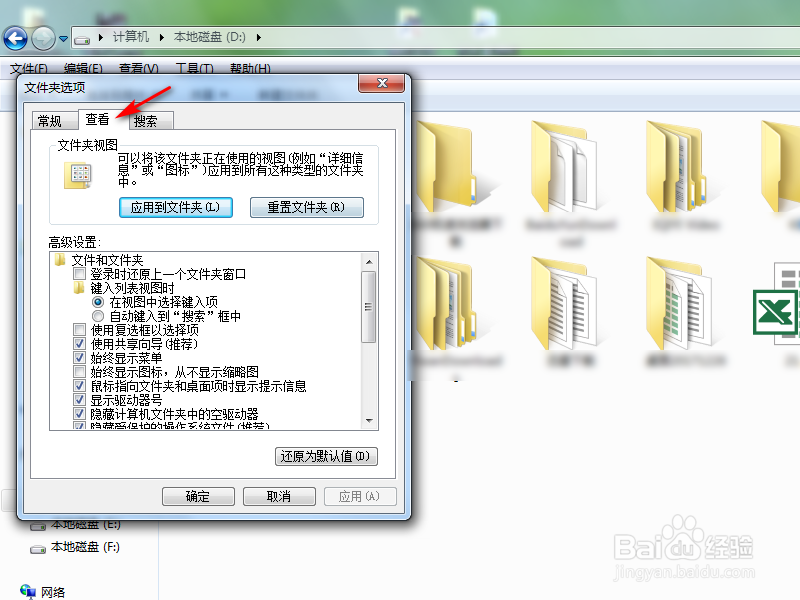
3、在弹出的“文件夹选项”对话框中,选择“查看”选项卡,如下图所示。
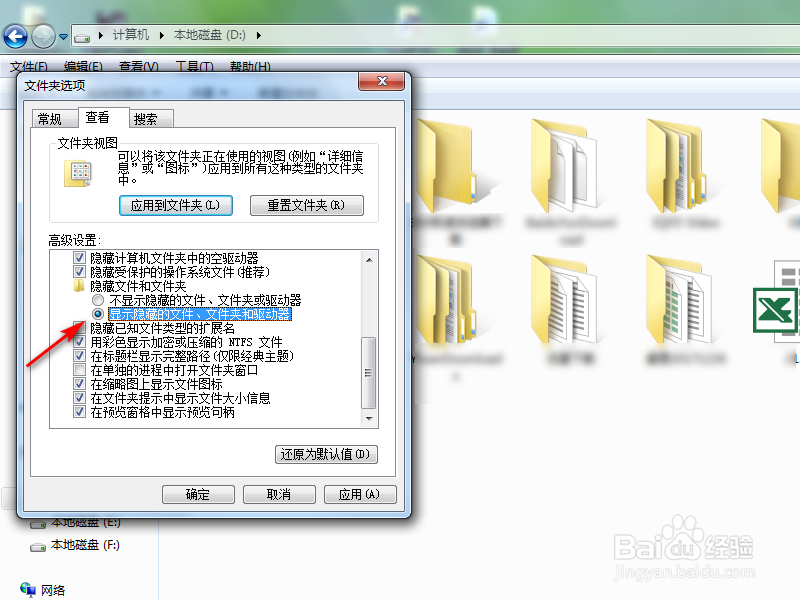
4、在“高级设置”中往下拖动滚动条,找到并选择“显示隐藏的文件、文件夹和驱动器”,如下图所示,选择完成后,点击“确定”。
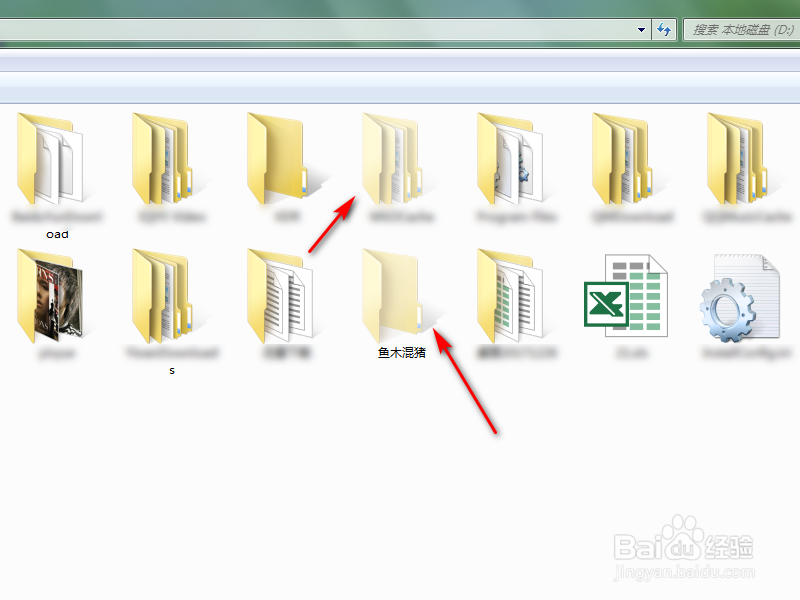
5、这样,打开任意文件夹,如果此文件夹中存在隐藏的文件夹,该隐藏文件夹就能看到了,只不过图标看上去有些模糊的样子,与普通文件夹还是有所区别,如下图所示。
1、1.打开计算机;
2.点击“工具”;
3.选择“文件夹选项”;
4.选择“查看”选项卡,选择“显示隐藏的文件、文件夹和驱动器”;
5.点击“确定”,就能看到隐藏的文件夹了。
