1、原图

2、最终效果

3、打开原图,简单磨皮加锐化加暗角(方法自选,在这里不在多说。你也可以做完效果后,在磨皮加锐化看自己喜好!) 。
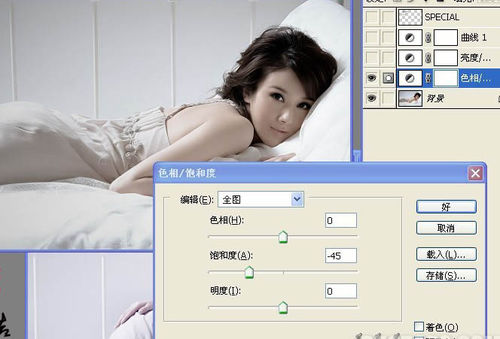
2、执行图层 > 新建调整图层 > 色相/饱和度,参数设置如下:
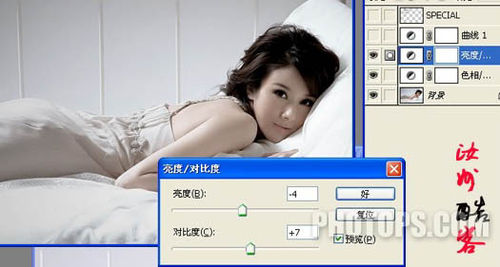
4、执行图层 > 新建调整图层 > 亮度/对比度,参数设置如下:
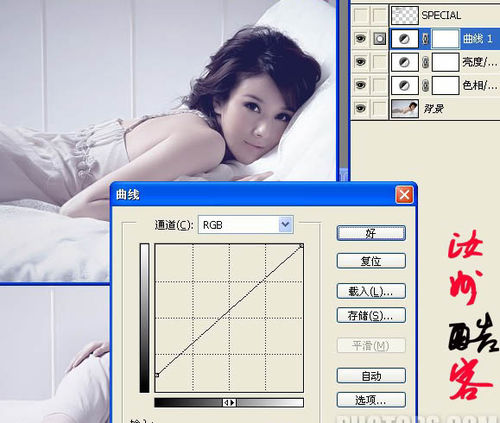
5、执行图层 > 新建调整图层 > 曲线,参数设置如下:
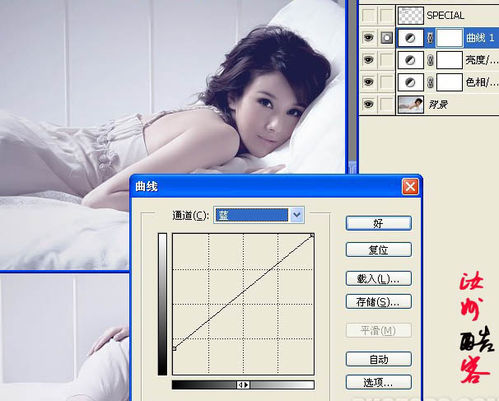

6、最后添加文字,完成最终效果:

7、其它图片调色后的效果如下图:


时间:2026-04-26 05:15:15
1、原图
2、最终效果
3、打开原图,简单磨皮加锐化加暗角(方法自选,在这里不在多说。你也可以做完效果后,在磨皮加锐化看自己喜好!) 。
2、执行图层 > 新建调整图层 > 色相/饱和度,参数设置如下:
4、执行图层 > 新建调整图层 > 亮度/对比度,参数设置如下:
5、执行图层 > 新建调整图层 > 曲线,参数设置如下:
6、最后添加文字,完成最终效果:
7、其它图片调色后的效果如下图:
