如何用PS设计冷艳忧郁的照片

 时间:2024-10-30 23:17:53

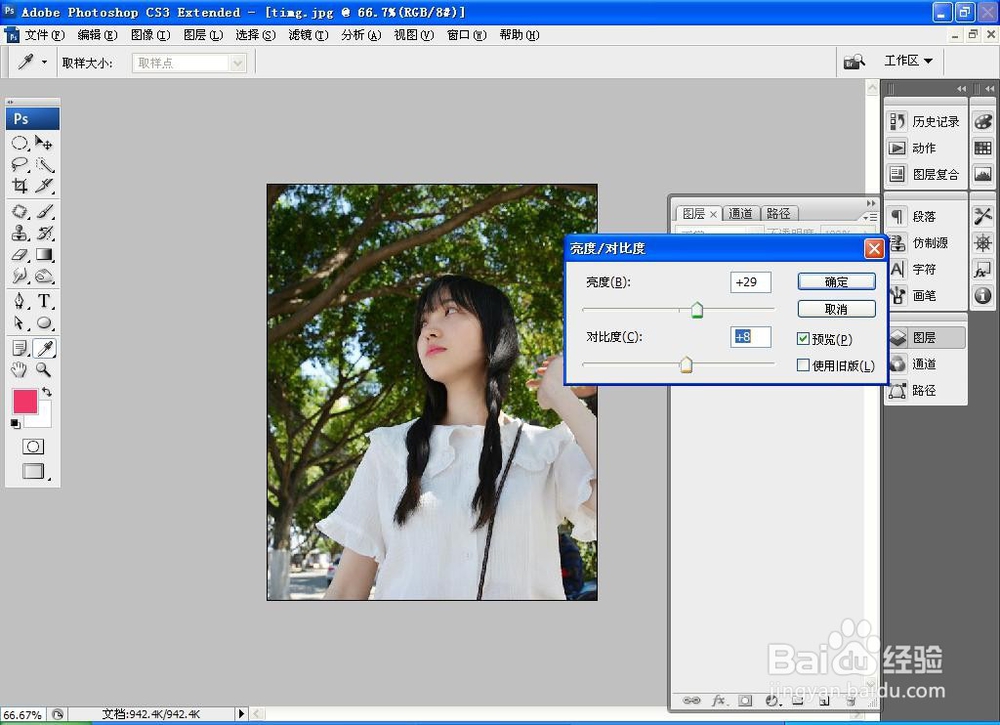
1、打开PS,按crl+o打开图片,如图

如何用PS设计冷艳忧郁的照片

2、图像,调整,亮度和对比度,设置亮度为20,对比度为9,点击确定,如图

如何用PS设计冷艳忧郁的照片

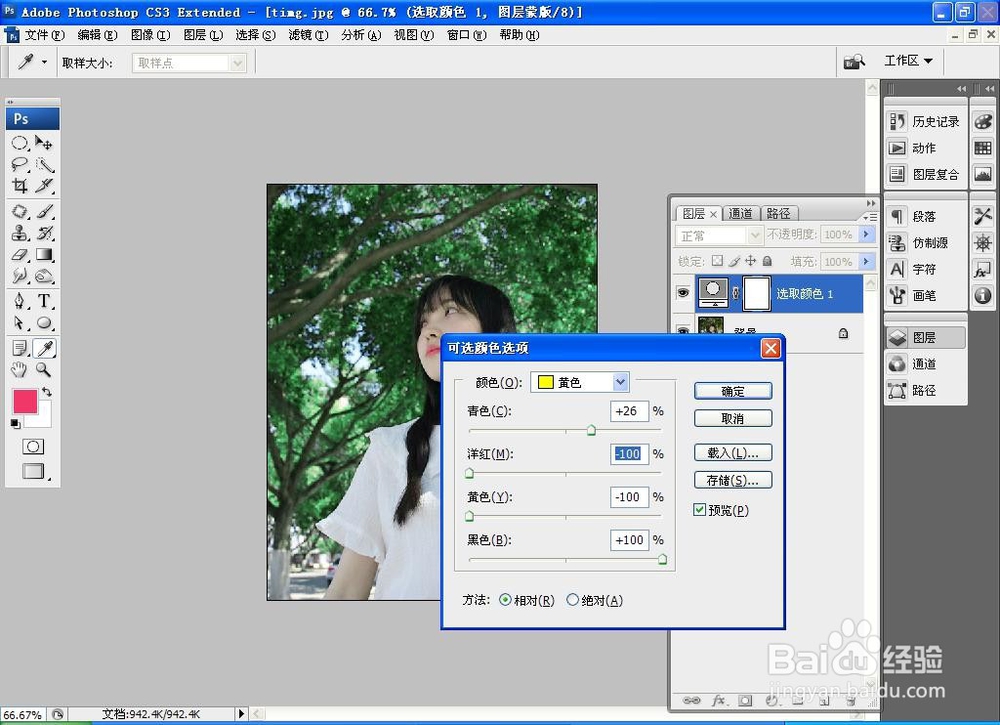
3、选择新建调整图层,选择可选颜色,选中黄色,洋红设置为-100,青色设置为26,黄色设置为-100,黑色设置为100,点击确定,如图
如何用PS设计冷艳忧郁的照片

4、再次选择图像,调整,亮度和对比度,设置亮度为-24,对比度为16,点击确定,如图

如何用PS设计冷艳忧郁的照片

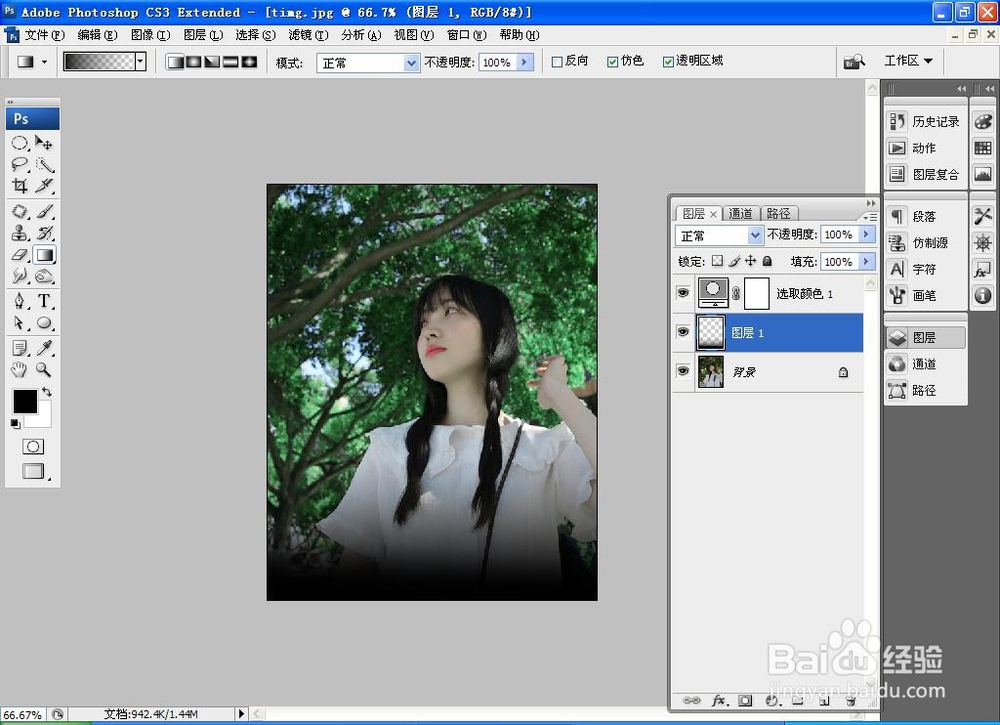
5、在背景图层上方新建图层1,选择渐变工具,设置前景色为黑色,设置黑色到透明色的渐变颜色,如图

如何用PS设计冷艳忧郁的照片

6、选择从图像底部到上方的填充渐变色,如图

如何用PS设计冷艳忧郁的照片

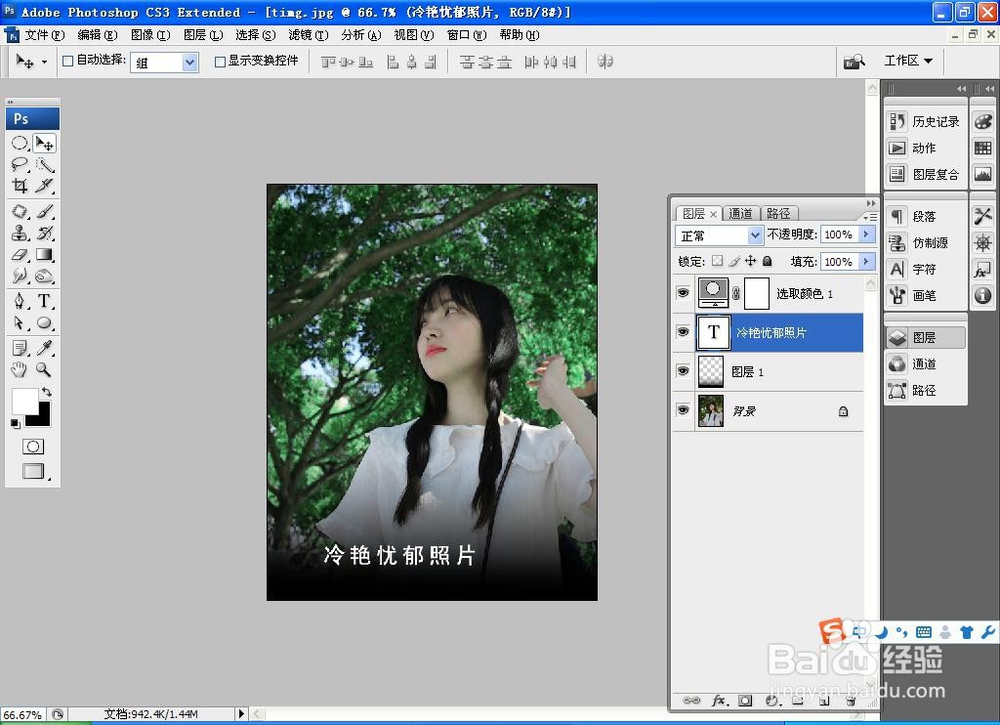
7、选择横排文字工具,输入字体,设置字体颜色为白色,点击确定,如图,这样冷艳忧郁照片就快速设计好了哦。
如何用PS设计冷艳忧郁的照片
  • 汽车表面灰尘清理妙招
  • 装饰轮毂盖怎么拆
  • 铃木奥拓汽车雾灯的使用方法
  • 爱山东办理车购税相关服务怎么做
  • 大众车联网无法连接网络
  • 热门搜索
    网站如何备案 日本留学生活 肛门周围潮湿瘙痒是什么原因 要塞物资怎么快速获得 cdr怎么做立体字 gay是什么意思 总爱胡思乱想怎么办 如何提高视力 大熊猫生活习性 五星红旗我为你自豪是什么歌