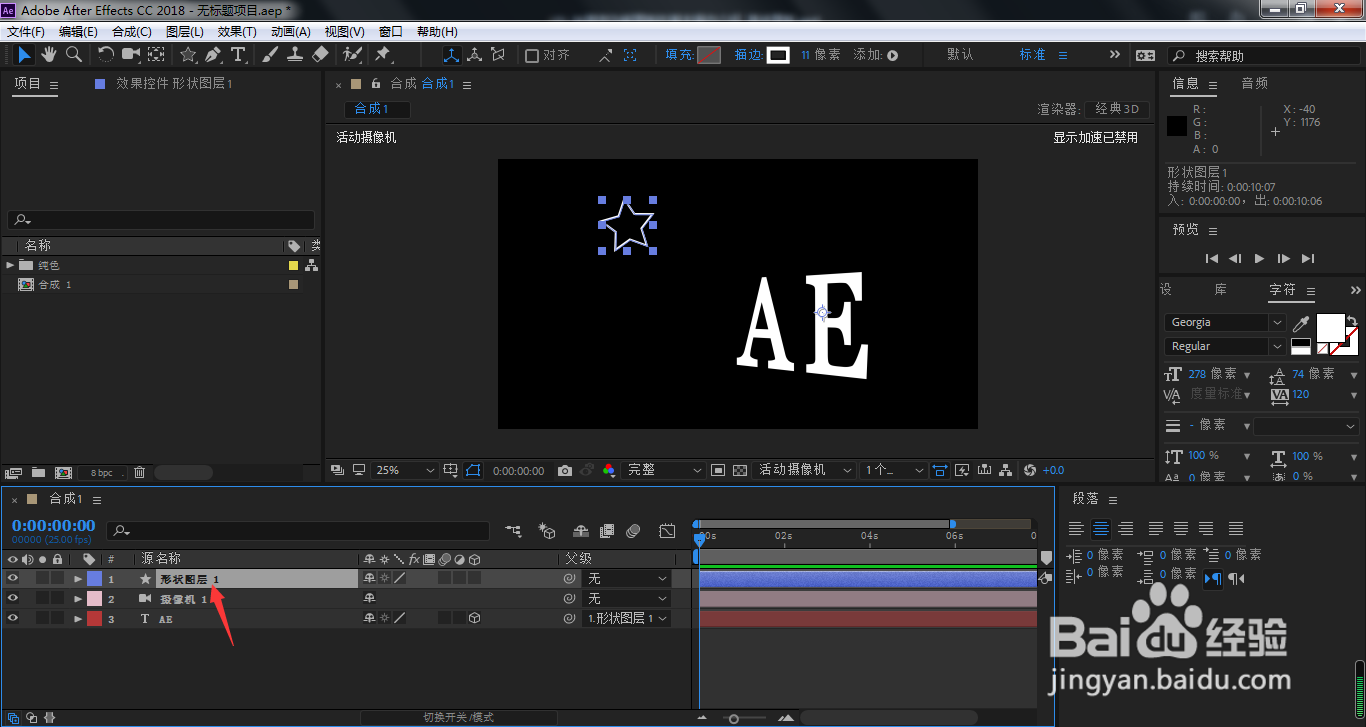
1、我们点击选中需要做运动位移的图层,按下位置快捷键P
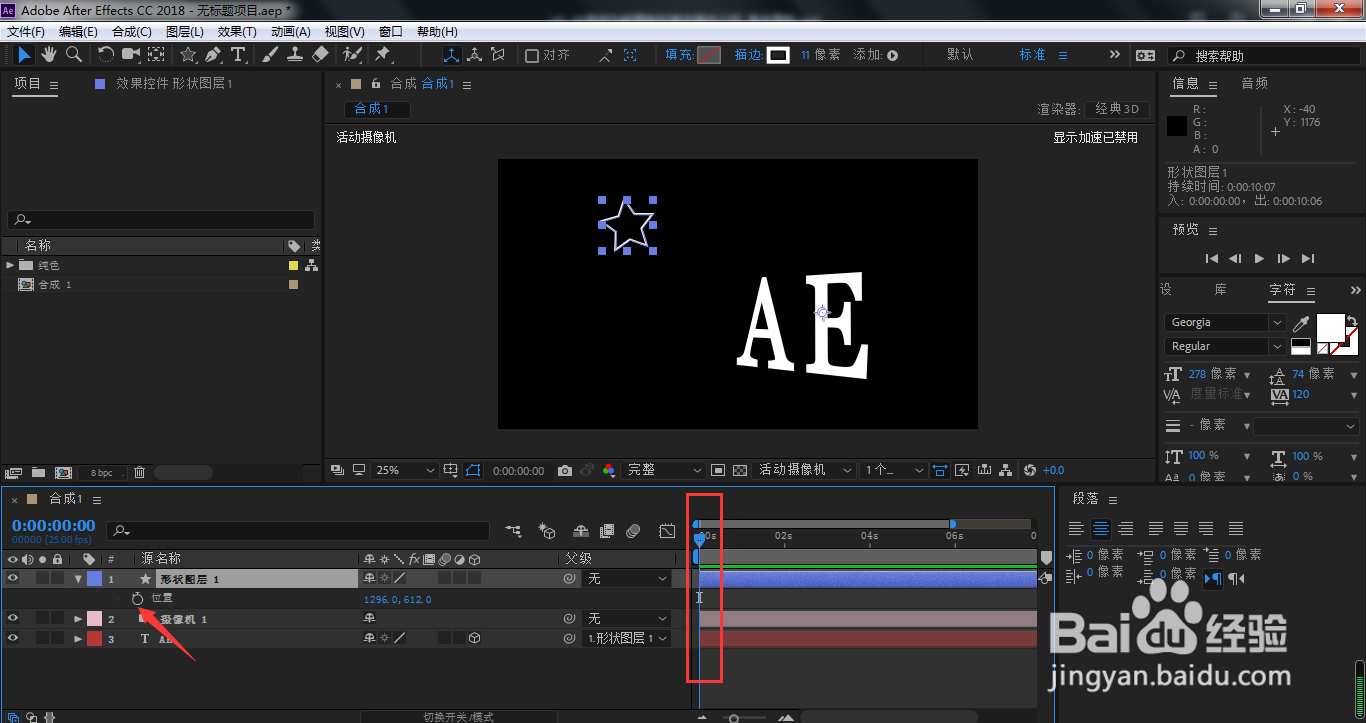
2、时间线移动到运动起始位置,点击位置前面的小码表,设置第一个关键帧
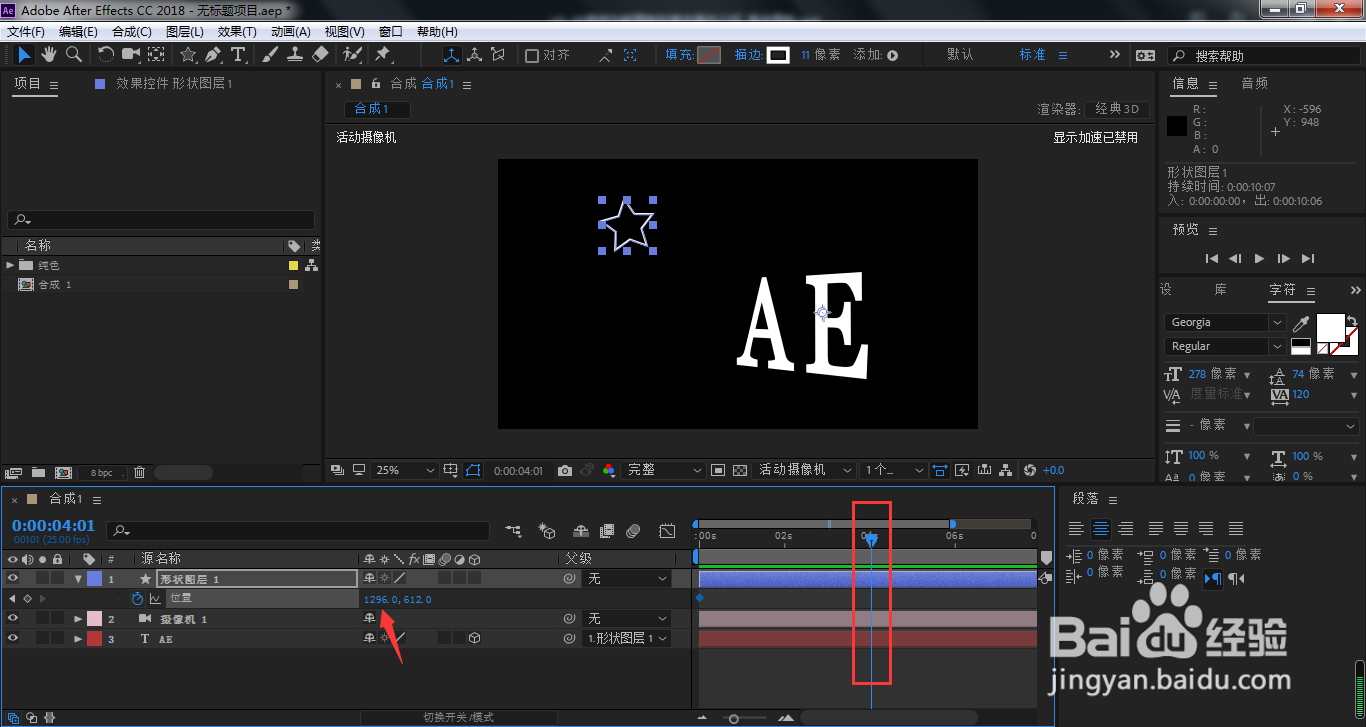
3、时间线移动到运动结束位置,拖动X轴参数,设置星型的位移
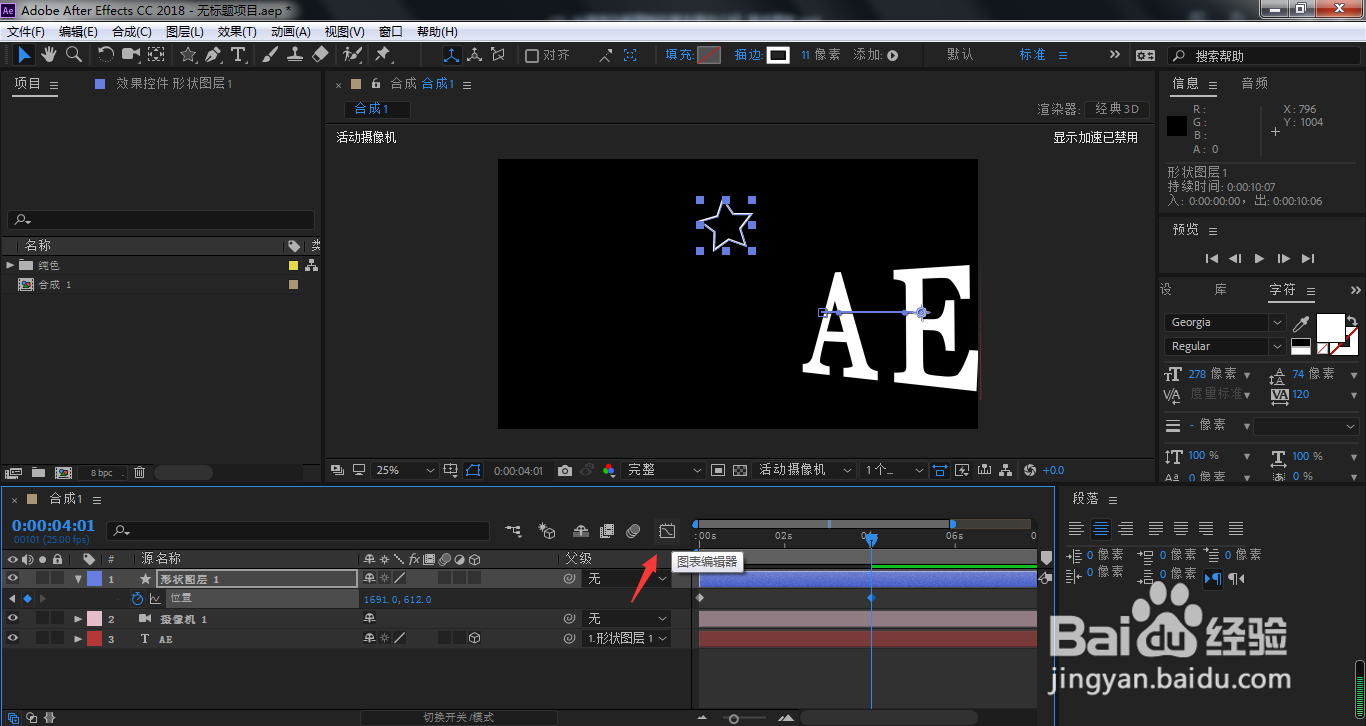
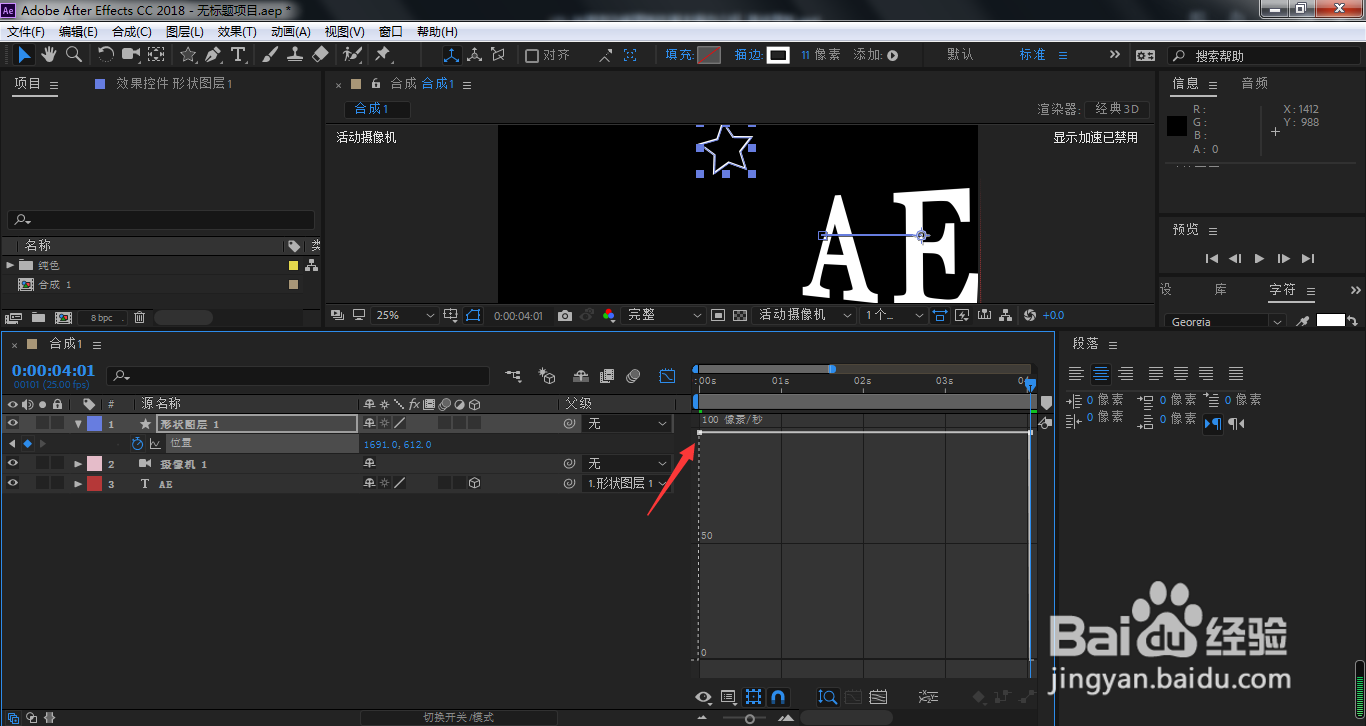
4、这时,我们按下键盘空格键,星型只会做匀速运动,点击箭头所指的图表编辑器
5、鼠标按住箭头所指的调节点,往下拖动
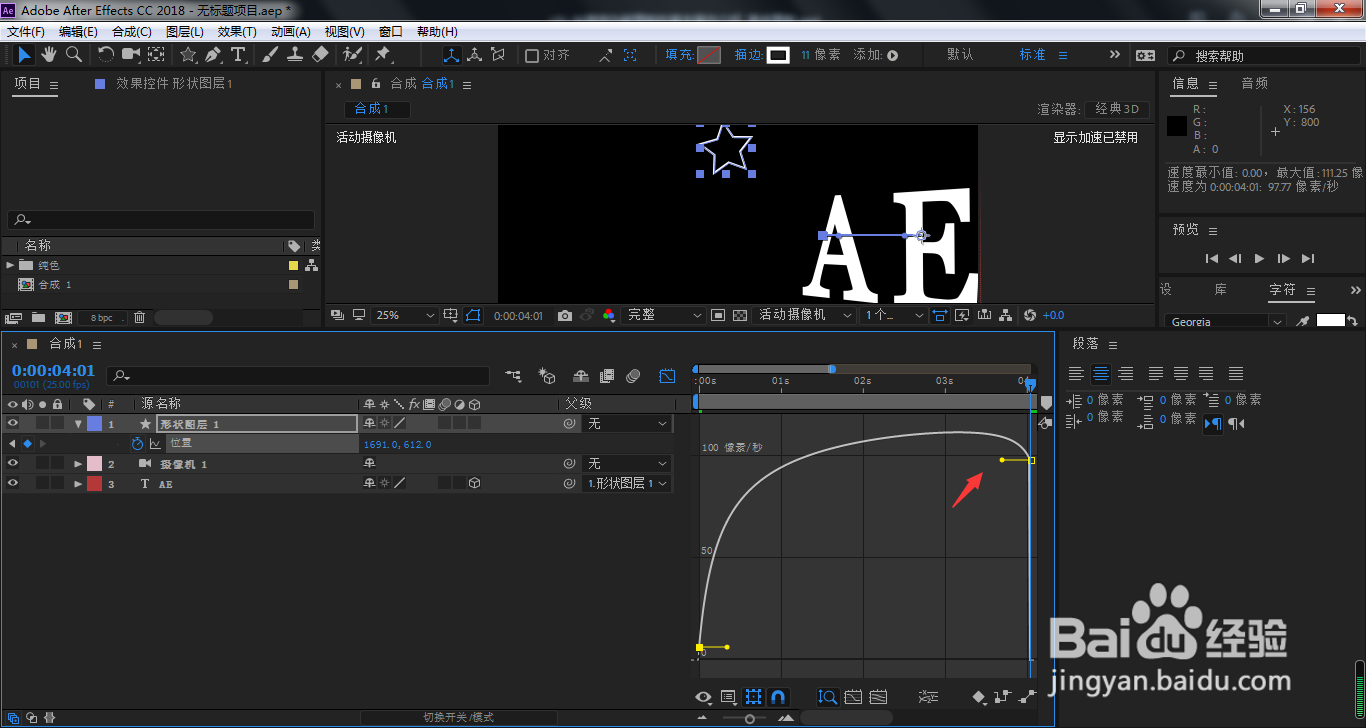
6、同理,我们也调整结束点的位置所在的调节点,往下拖动
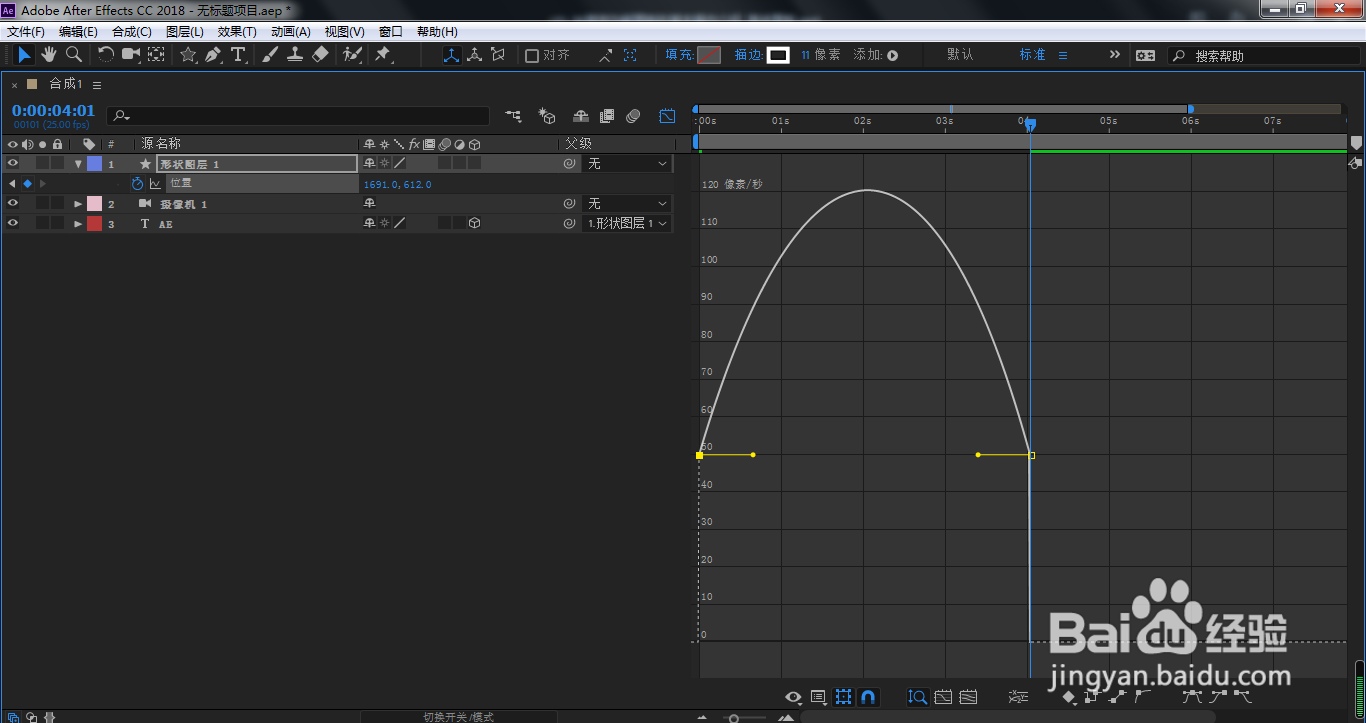
7、形成一个抛物线,这样星型将按照加速、减速的运动方式进行移动
1、我们点击选中需要做运动位移的图层,按下位置快捷键P
2、时间线移动到运动起始位置,点击位置前面的小码表,设置第一个关键帧
3、时间线移动到运动结束位置,拖动X轴参数,设置星型的位移
4、这时,我们按下键盘空格键,星型只会做匀速运动,点击箭头所指的图表编辑器
5、鼠标按住箭头所指的调节点,往下拖动
6、同理,我们也调整结束点的位置所在的调节点,往下拖动
7、形成一个抛物线,这样星型将按照加速、减速的运动方式进行移动
