VMware虚拟机如何进行删除卸载方法

 时间:2026-04-21 22:06:28

1、打开控制面板,选择程序和卸载功能选项;   

VMware虚拟机如何进行删除卸载方法

2、在卸载程序选项,找到VMware workstations工具,右键显示的不是卸载的选项,其他软件能显示卸载选项,右击点击更改选项弹出安装窗口;            

VMware虚拟机如何进行删除卸载方法

VMware虚拟机如何进行删除卸载方法

3、选择卸载删除选项进行下一步;       

VMware虚拟机如何进行删除卸载方法

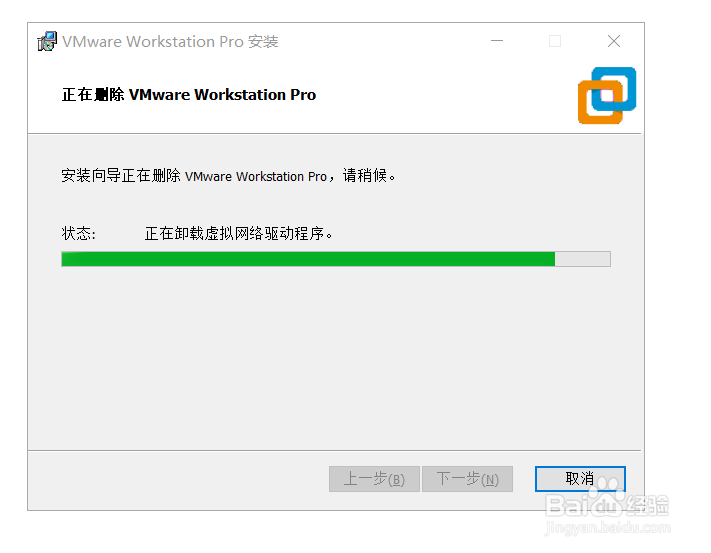
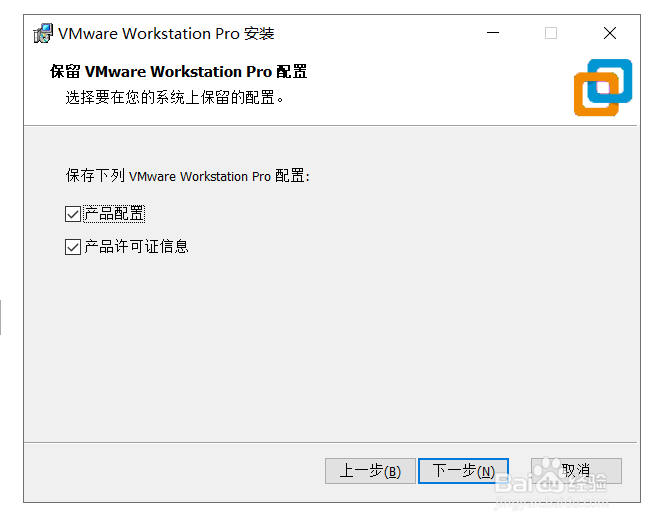
4、若不需要可以把产品配置和许可证信息取消勾选,执行删除操作;         

VMware虚拟机如何进行删除卸载方法

5、最后点击完成然后重启电脑窗口选项;      

VMware虚拟机如何进行删除卸载方法

VMware虚拟机如何进行删除卸载方法

VMware虚拟机如何进行删除卸载方法

VMware虚拟机如何进行删除卸载方法

VMware虚拟机如何进行删除卸载方法

VMware虚拟机如何进行删除卸载方法

VMware虚拟机如何进行删除卸载方法

6、再次打开卸载和程序功能选项,发现VMware workstations已经被卸载掉了。

VMware虚拟机如何进行删除卸载方法

1、1.打开控制面板,选择程序和卸载功能选项;   

2.在卸载程序选项,找到VMware工具,右键显示的不是卸载的选项,其他软件能显示卸载选项,右击点击更改选项弹出安装窗口;            

3.选择卸载删除选项进行下一步;       

4.若不需要可以把产品配置和许可证信息取消勾选,执行删除操作;         

5.最后点击完成然后重启电脑窗口选项;      

6. 再次打开卸载和程序功能选项,发现VMware workstations已经被卸载掉了。

  • HeidiSQL怎么关闭用户生成的sql查询
  • VScode差异编辑器怎么设置并排显示
  • html中下拉列表里面文字如何提行
  • css如何让span元素带边框
  • 如何在IIS中添加ISAPI和CGI限制功能
  • 热门搜索
    发糕的家庭的做法 煲粥食谱大全及做法 猪蹄炖黄豆的做法 沙拉酱的做法 3d立体画怎么画 疙瘩汤的家常做法 粥的做法 蔬菜沙拉做法 山东杂粮煎饼的做法 回收站删除的文件怎么恢复