1、打开AutoCAD2018制图软件,如图所示。
2、技巧一:水平线段旋转角度。
先画一条长200的水平直线,如图所示。

3、输入旋转命令快捷键 RO,按空格键,选择对象即绘制的水平直线,然后点击指定基点,出现指定角度。在CAD中逆时针方向角度为正,输入60,就绘制出如图所示的60°的斜线。
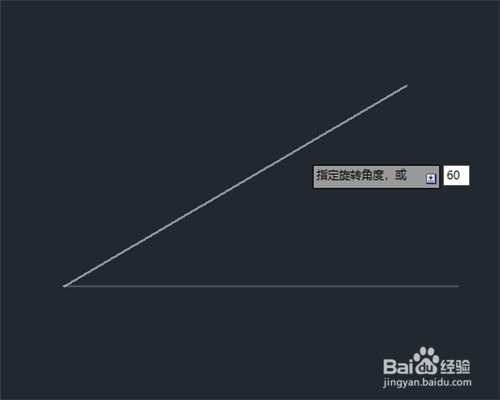
4、在CAD中逆时针方向角度为正,输入60,就绘制出如图所示的60°的斜线。
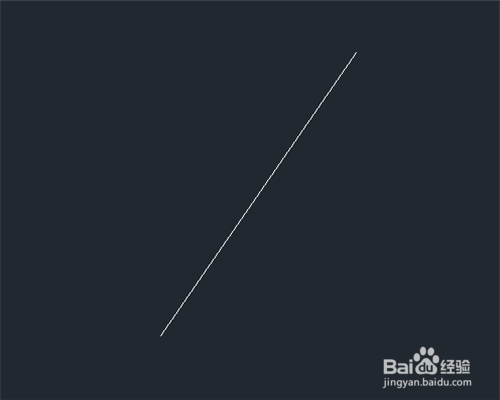
5、技巧二:极坐标@长度<角度
快侵返捷键L,指定一点,输入极坐标@,输入长度200,< 号,角度输入60,点击确定。使用极坐标可以快速的绘制需要的斜线。
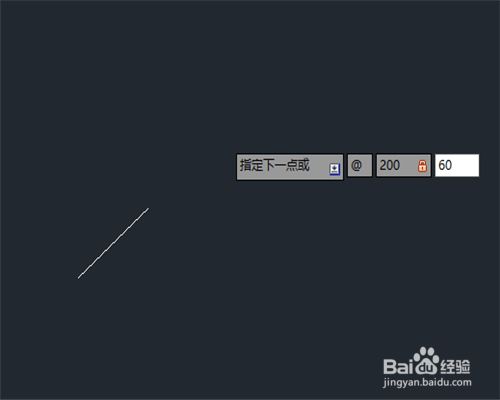
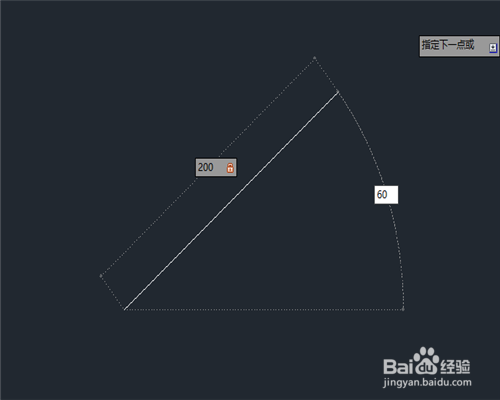
6、技巧三:使改态爱用极坐标特殊输入方式 长度+Tab+角度
快捷键L,指定一点,输入长度季驼200,然后按键盘上的Tab键,切换到角度,输入角度60,点确定。