教你用美图秀秀自制带花朵的PPT背景图

 时间:2026-02-15 06:51:17

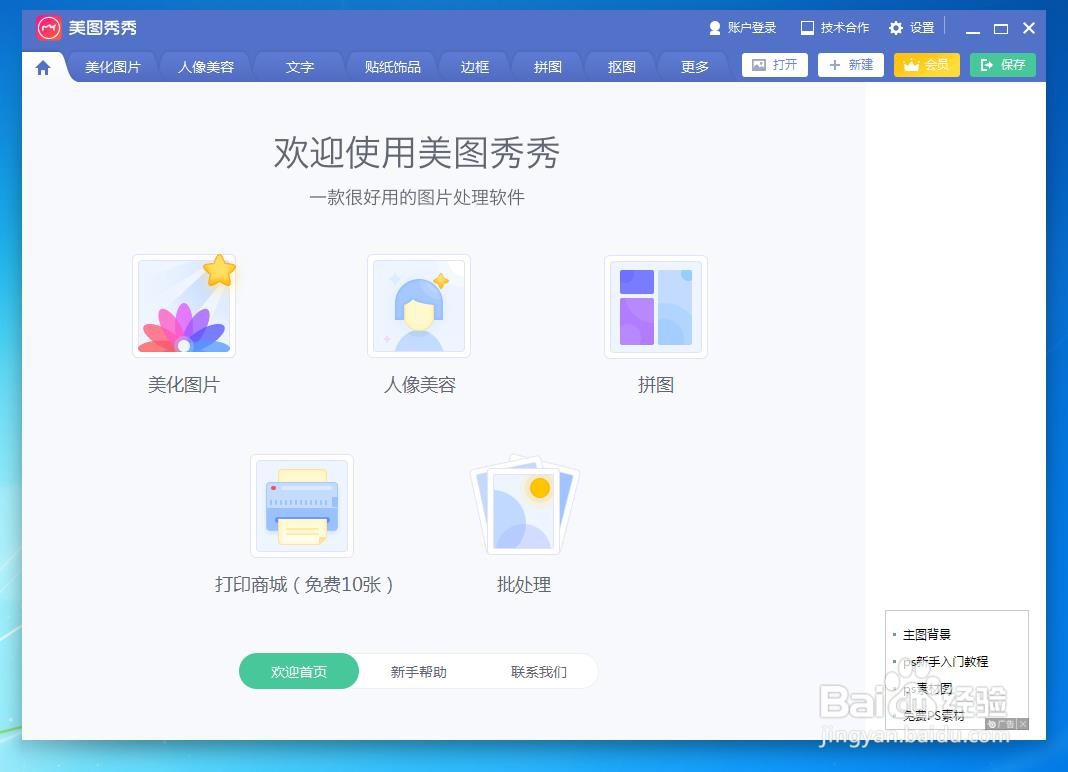
1、   打开“美图秀秀”软件,

教你用美图秀秀自制带花朵的PPT背景图

2、  新建一个淡蓝色背景画布,

教你用美图秀秀自制带花朵的PPT背景图

教你用美图秀秀自制带花朵的PPT背景图

教你用美图秀秀自制带花朵的PPT背景图

3、  点击“特效”——“自然”,

教你用美图秀秀自制带花朵的PPT背景图

4、   点击“边框”,

教你用美图秀秀自制带花朵的PPT背景图

5、   点击“文字边框”,

教你用美图秀秀自制带花朵的PPT背景图

6、   添加下图所示的文字边框,点击“应用当前效果”,

教你用美图秀秀自制带花朵的PPT背景图

7、   这样就做好了。

教你用美图秀秀自制带花朵的PPT背景图

  • PPT怎么制作补间动画
  • 在PPT制作中如何对图片进行抠图和裁剪
  • ppt插入月亮图形的操作方法
  • PPT中如何对表格中的部分内容加特殊效果放大等
  • 用PPT怎么做能让静止的照片烟雾升起来
  • 热门搜索
    淡妆怎么化 柚子皮怎么做好吃 电脑cpu怎么看 小孩反复发烧怎么办 小论文怎么写 路由器怎么桥接 耳屎怎么清理 雌二醇低怎么办 崴脚了怎么办 数学不好怎么办