如何把word中的图片剪成左右双箭头形状?

 时间:2026-04-30 14:15:09

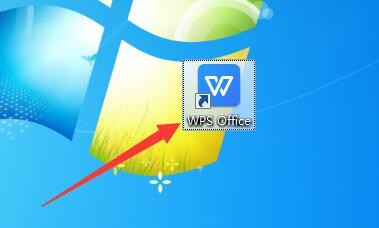
1、在电脑桌面上,双击【WPS Office】快捷方式打开软件。
如何把word中的图片剪成左右双箭头形状?

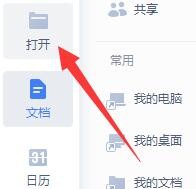
2、在“WPS Office”首页中,选择【打开】功能进入。

如何把word中的图片剪成左右双箭头形状?

3、在“打开”弹框中,选中一个文档【图片编辑.docx】,单击【打开】进入。

如何把word中的图片剪成左右双箭头形状?

4、在“图片编辑.docx”文档中,选中一张需要编辑的图片。

如何把word中的图片剪成左右双箭头形状?

5、在“图片工具”版面中,单击【裁剪】进入。

如何把word中的图片剪成左右双箭头形状?

6、在“裁剪”弹出选择框中,选择【左右箭头】图标完成。

如何把word中的图片剪成左右双箭头形状?

1、在电脑桌面上,双击【WPS Office】快捷方式打开软件。

2、在“WPS Office”首页中,选择【打开】功能进入。
3、在“打开”弹框中,选中一个文档【图片编辑.docx】,单击【打开】进入。

4、在“图片编辑.docx”文档中,选中一张需要编辑的图片。
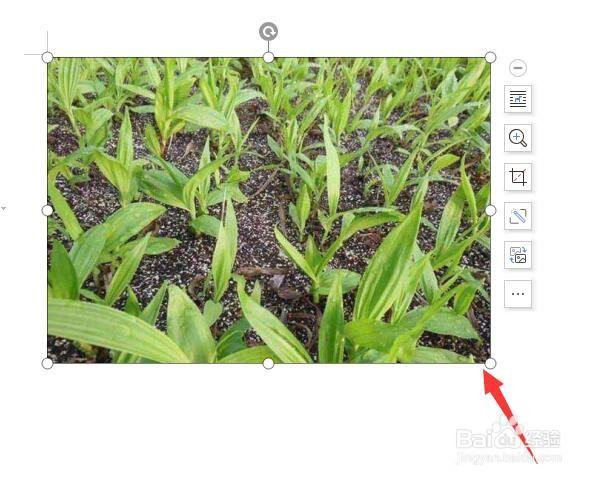
5、在“图片工具”版面中,单击【裁剪】进入。

6、在“裁剪”弹出选择框中,选择【左右箭头】图标完成。

  • 工作任务管理如何做好信息收集?
  • 怎么鉴别真假皮衣?
  • 梦三国2珍宝活动在哪里?
  • win10电脑如何打开ceb文件
  • 学习强国视频会议怎么发起
  • 热门搜索
    婴儿放屁臭怎么回事 生殖器疱疹怎么治 喉咙痛咳嗽怎么办 去角质的正确方法 水果大全 鸡肉怎么炒好吃又嫩 饭店名字大全 儿童画画大全简单漂亮 国产车怎么样 腹部减肥最快的方法